Pinterest to serwis społecznościowy, w którym możesz zbierać i udostępniać zdjęcia wszystkiego, co Cię interesuje. Możesz także wizualnie odkrywać nowe zainteresowania, przeglądając zbiory innych użytkowników Pinteresta. Oto, jak zacząć korzystać z tego wyjątkowo kreatywnego narzędzia do udostępniania treści społecznościowych.
Korzystaj z Pinteresta na komputerze, używając przeglądarek Chrome, Firefox i Microsoft Edge, lub pobierz aplikację mobilną Pinterest na iOS lub Androida.

pressureUA / Getty Images
Do czego dokładnie służy Pinterest?
Pomyśl o Pinterest jako wirtualnej tablicy lub tablicy ogłoszeń, ale z narzędziami organizacyjnymi i do tworzenia zakładek.
Jeśli interesuje Cię jakiś temat, taki jak gotowanie lub dekorowanie, znajdź obrazy, które lubisz na Pintereście lub w Internecie, a następnie zapisz je na tablicy ogłoszeń Pinterest. Utwórz wiele tablic ogłoszeniowych, aby skatalogować swoje zainteresowania. Na przykład utwórz tablicę weselną, tablicę z przepisami i tablicę do dekoracji.
Kliknij obraz na Pintereście, aby odwiedzić oryginalną witrynę obrazu i dowiedzieć się więcej o obrazie lub temacie.
Na przykład, aby utworzyć tablicę z przepisami na Pintereście, przejrzyj Pinterest w celu znalezienia zdjęć pysznych potraw, które chcesz wypróbować, a następnie kliknij obraz, aby znaleźć przepis i instrukcje. Zapisz lub przypnij ten przepis na tablicy przepisów, aby mieć do niego dostęp, kiedy chcesz.
Pinterest to także sieć społecznościowa. Użytkownicy wchodzą w interakcję, śledząc się nawzajem oraz polubiąc i komentując obrazy, podobnie jak na Facebooku lub Instagramie. Zapisuj czyjeś obrazy na swoich tablicach i prywatne wiadomości do osób, z którymi dzielisz zainteresowania.
Jak zacząć korzystać z Pinteresta
Aby rozpocząć korzystanie z Pinteresta, utwórz bezpłatne konto Pinterest, a następnie zacznij odkrywać.
-
Wejdź na Pinterest.com. Zobaczysz pokaz slajdów, który daje wyobrażenie o rodzajach tematów, które Pinterest może inspirować.

Wybierz O Nas, Bizneslub Blog w prawym górnym rogu strony, aby dowiedzieć się więcej o Pinterest.
-
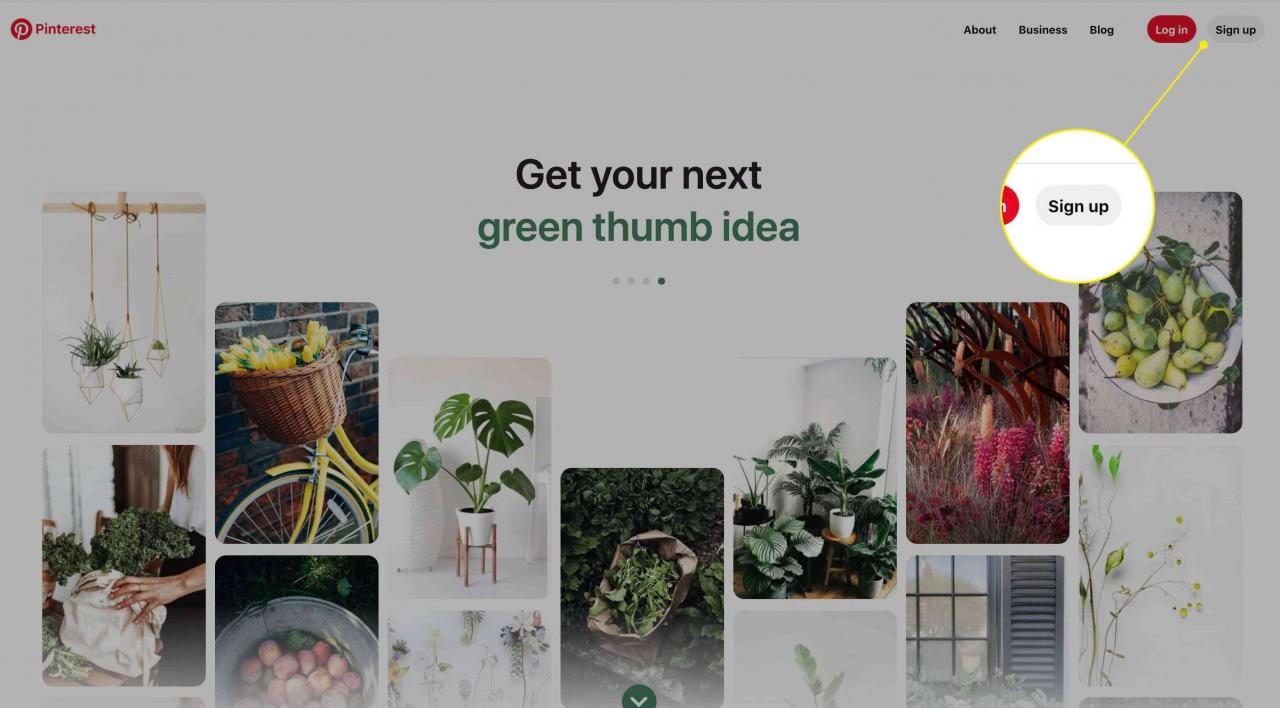
Wybierz Zarejestruj się w prawym górnym rogu strony internetowej.
-
Wpisz swój adres e-mail, utwórz hasło, podaj swój wiek i wybierz KONTUNUUJ.
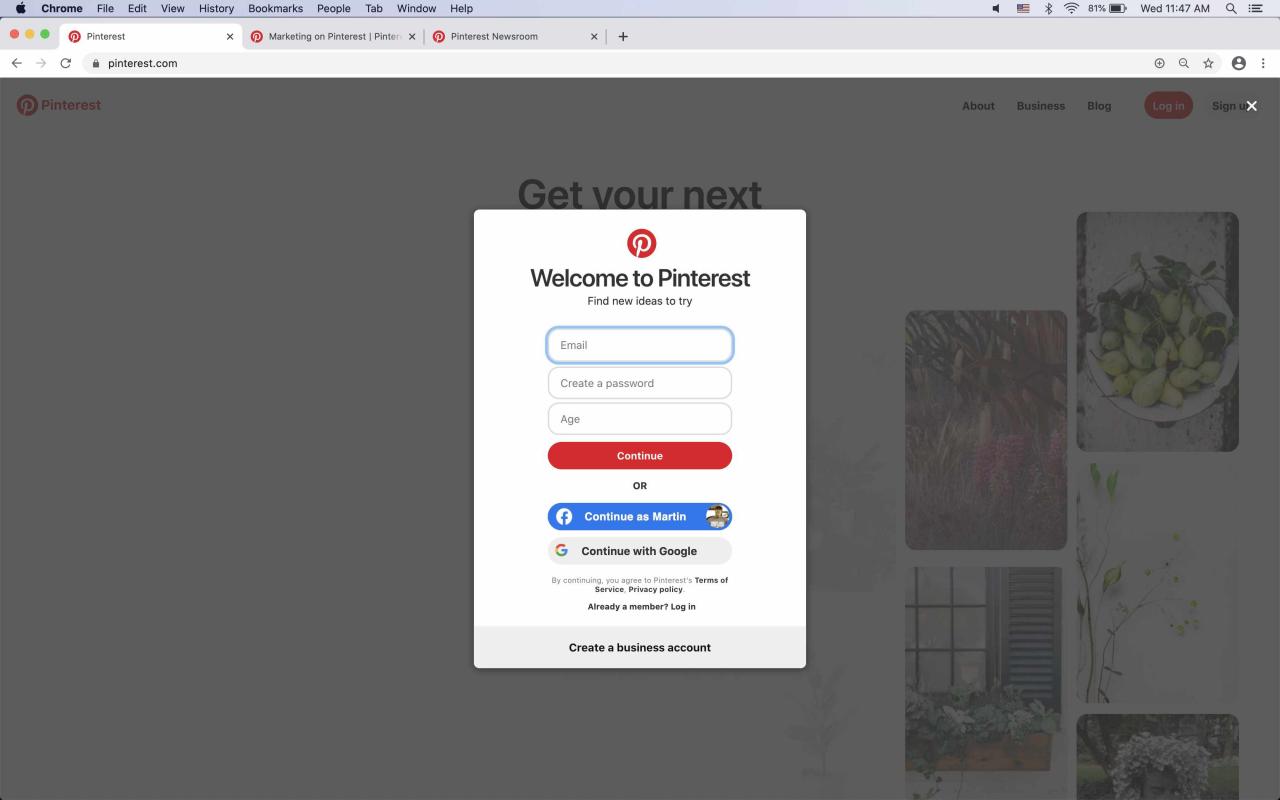
Lub zarejestruj się za pomocą konta Facebook lub Google.
-
Zobaczysz plik Witamy na Pinterest wiadomość. Wybierz Dalej aby kontynuować.

-
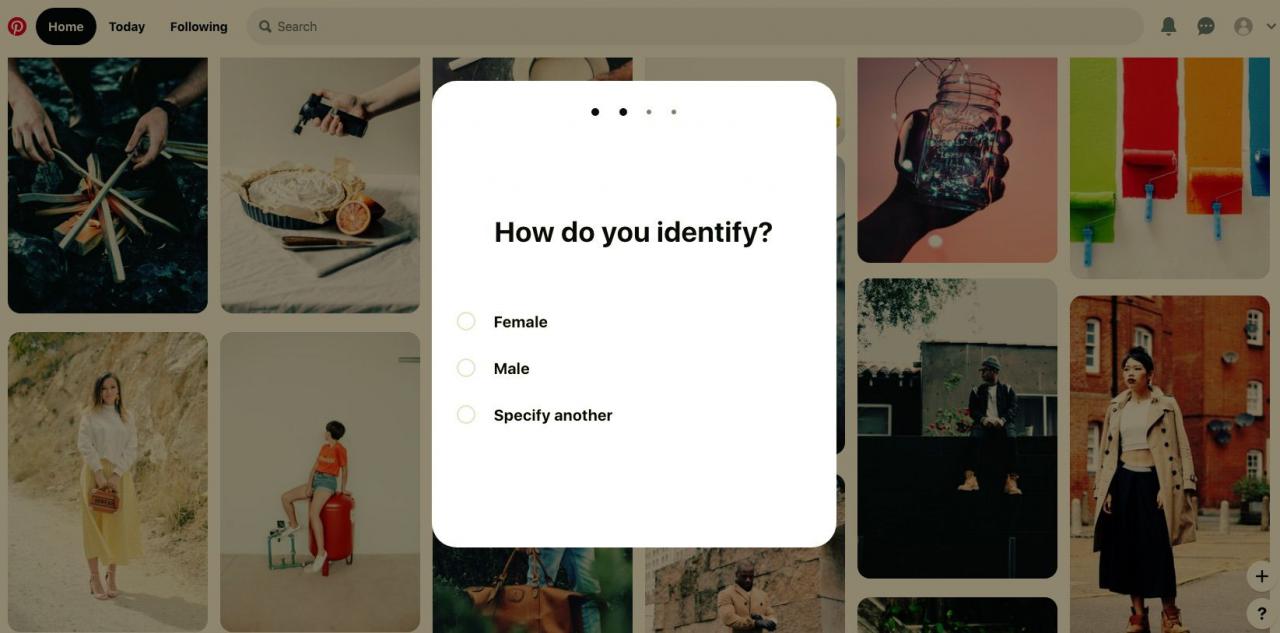
Wybierz tożsamość płciową.
-
Wybierz język, a następnie wybierz swój kraj lub region.

-
Wybierz interesujące Cię obszary (możesz dodać więcej później), a następnie wybierz gotowy.
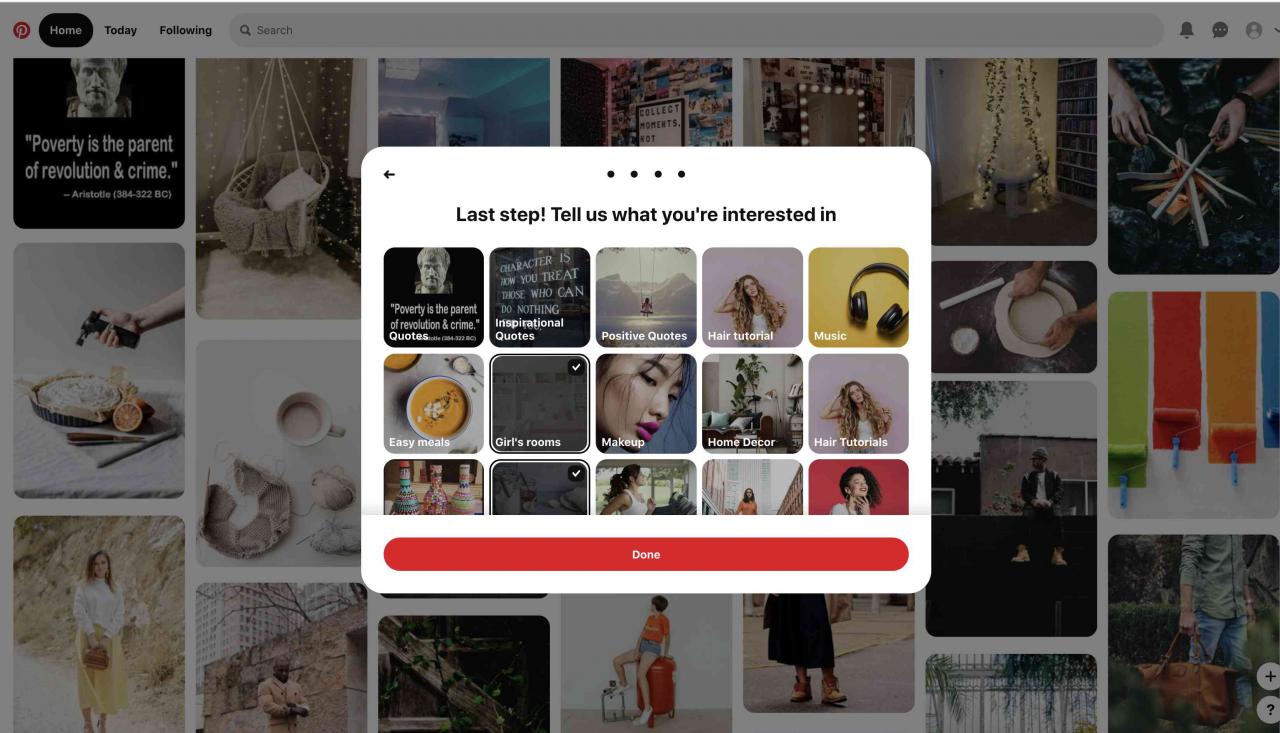
-
Pinterest tworzy początkowy kanał domowy na podstawie Twoich zainteresowań. Obrazy, które widzisz, są nazywane Pins.
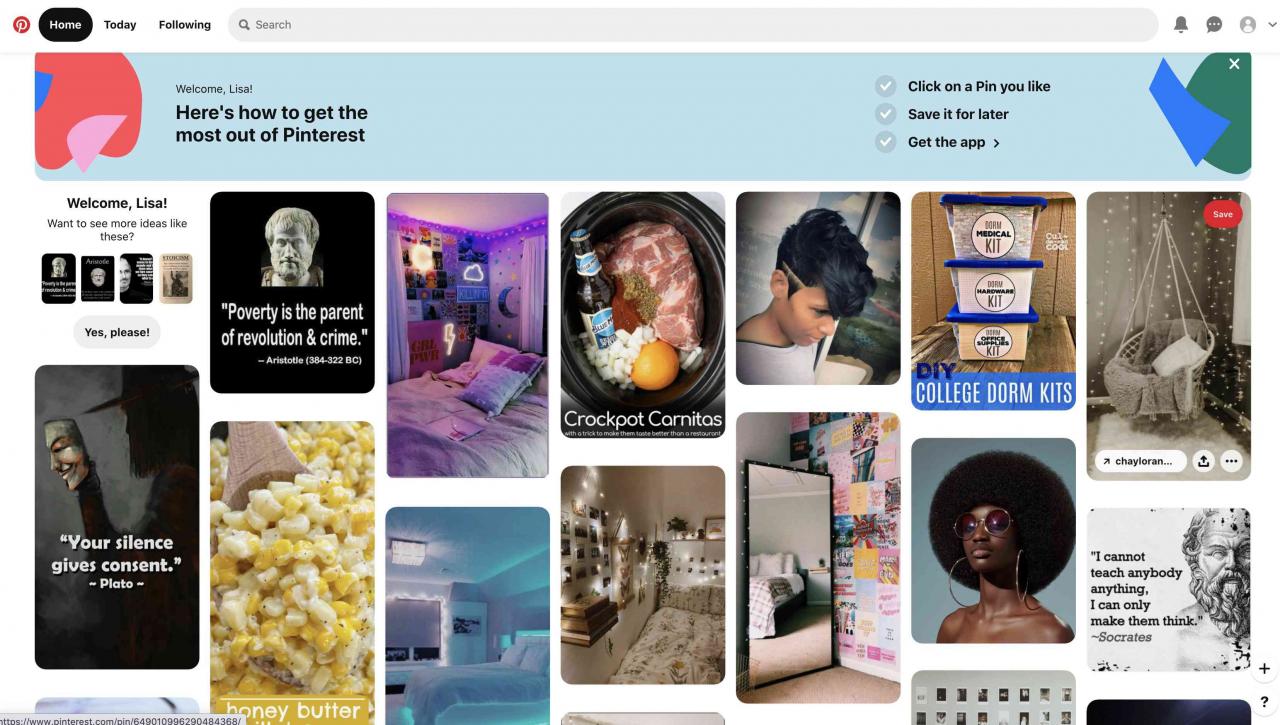
-
Kliknij Pin, który chcesz, aby dowiedzieć się więcej. Zobaczysz, kto przesłał obraz i wszelkie komentarze.
-
Wybierz Zapisz aby zapisać obraz na tablicy.
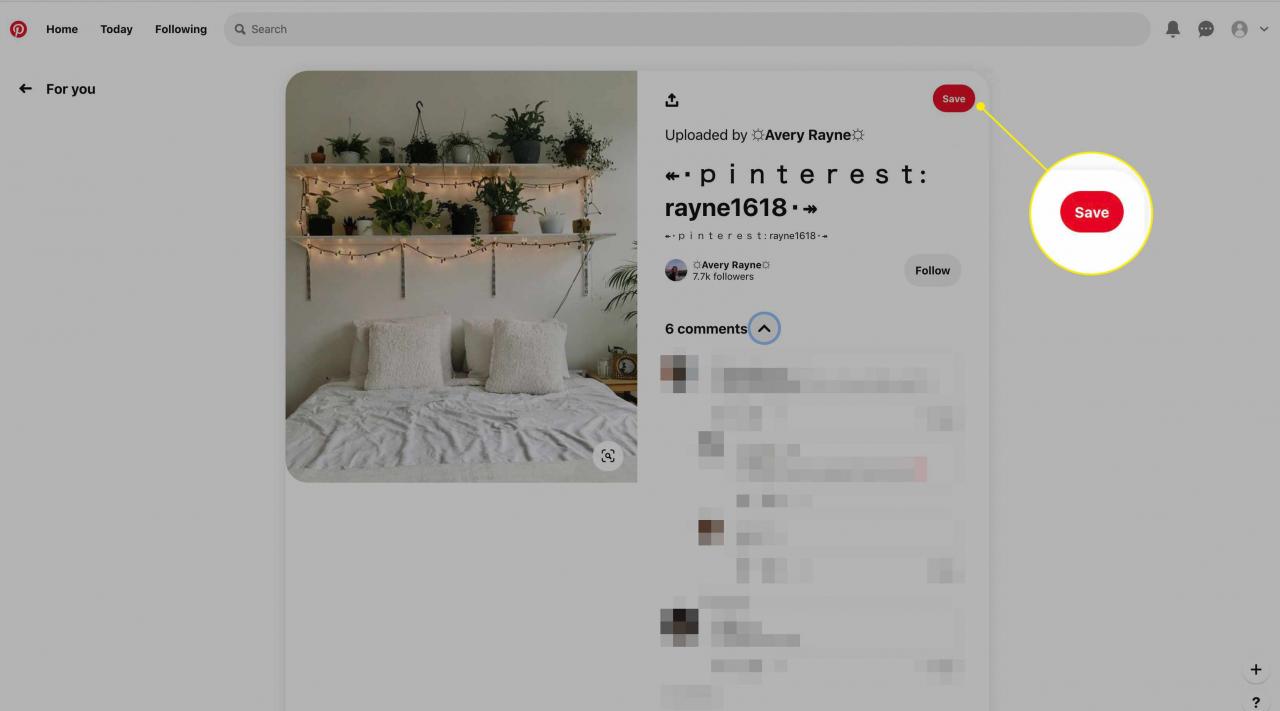
Wybierz strzałka obok liczby komentarzy, aby dodać komentarz.
-
Wybierz Śledź nas w social mediach aby obserwować przesyłającego i zobaczyć jego Piny.
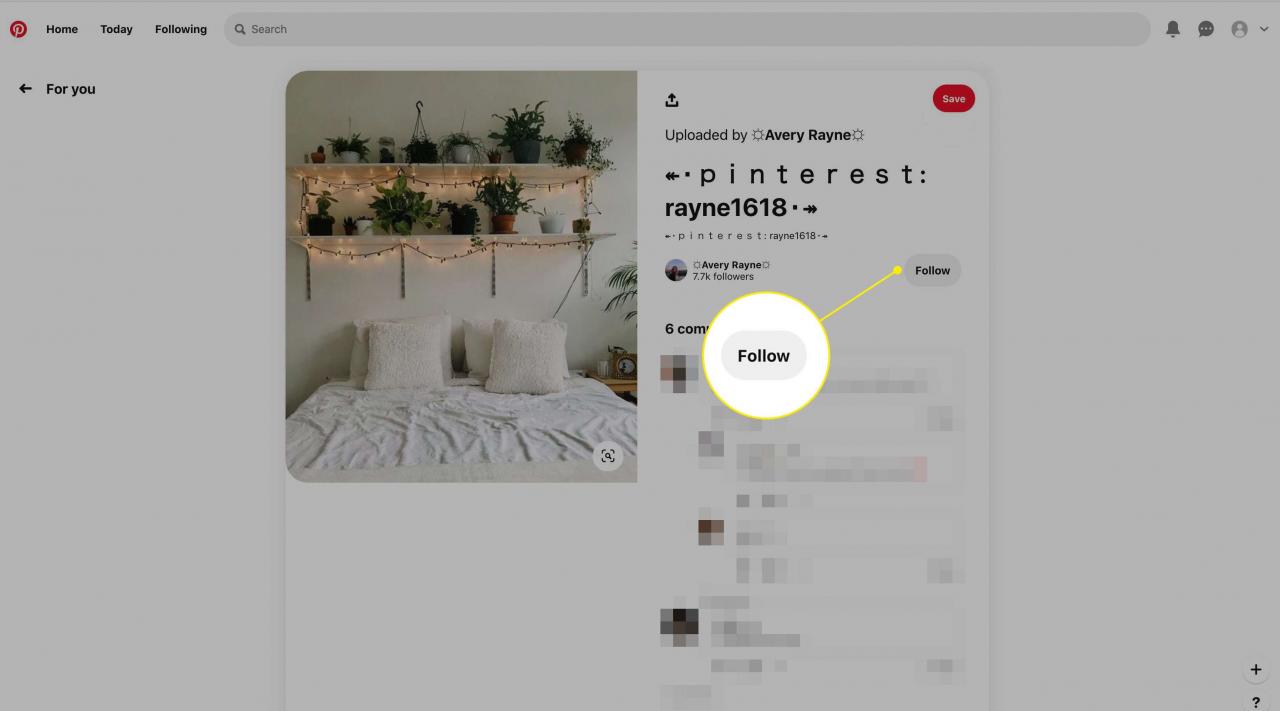
-
Po wybraniu Zapisz, pojawi się monit o utworzenie nowej tablicy. Nazwij tablicę i wybierz Stwórz.
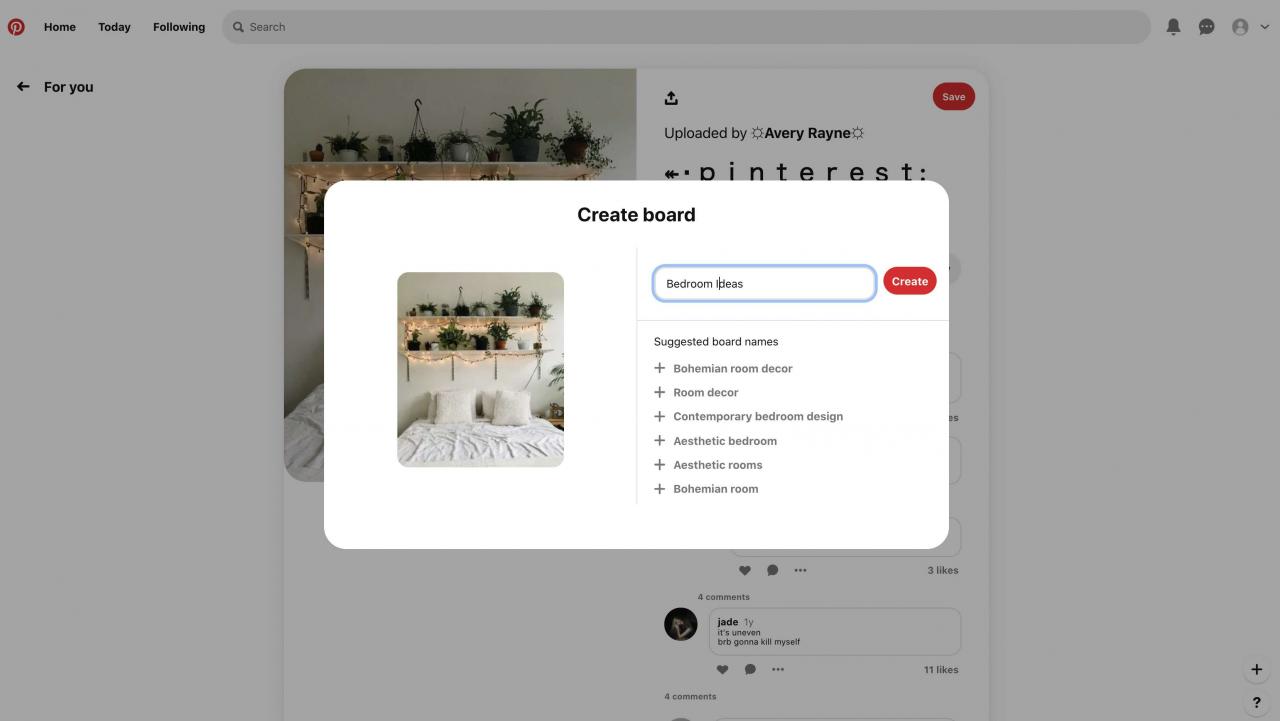
-
Następnym razem, gdy wybierzesz i zapiszesz obraz, Pinterest daje możliwość zapisania go na bieżącej tablicy lub utworzenia nowej tablicy.
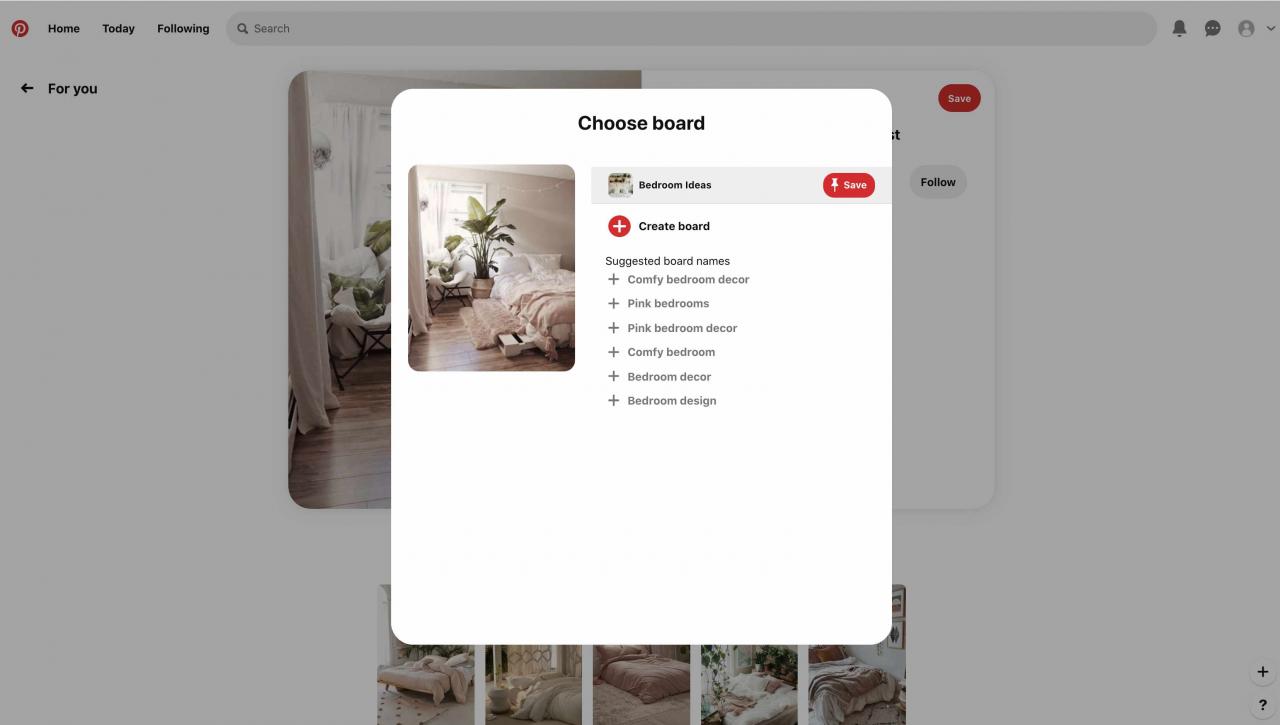
-
W dowolnym momencie wybierz Strona główna wrócić do aktualności. Piny, które widzisz, są stale aktualizowane na podstawie Pinów, które polubiłeś i które zapisałeś.
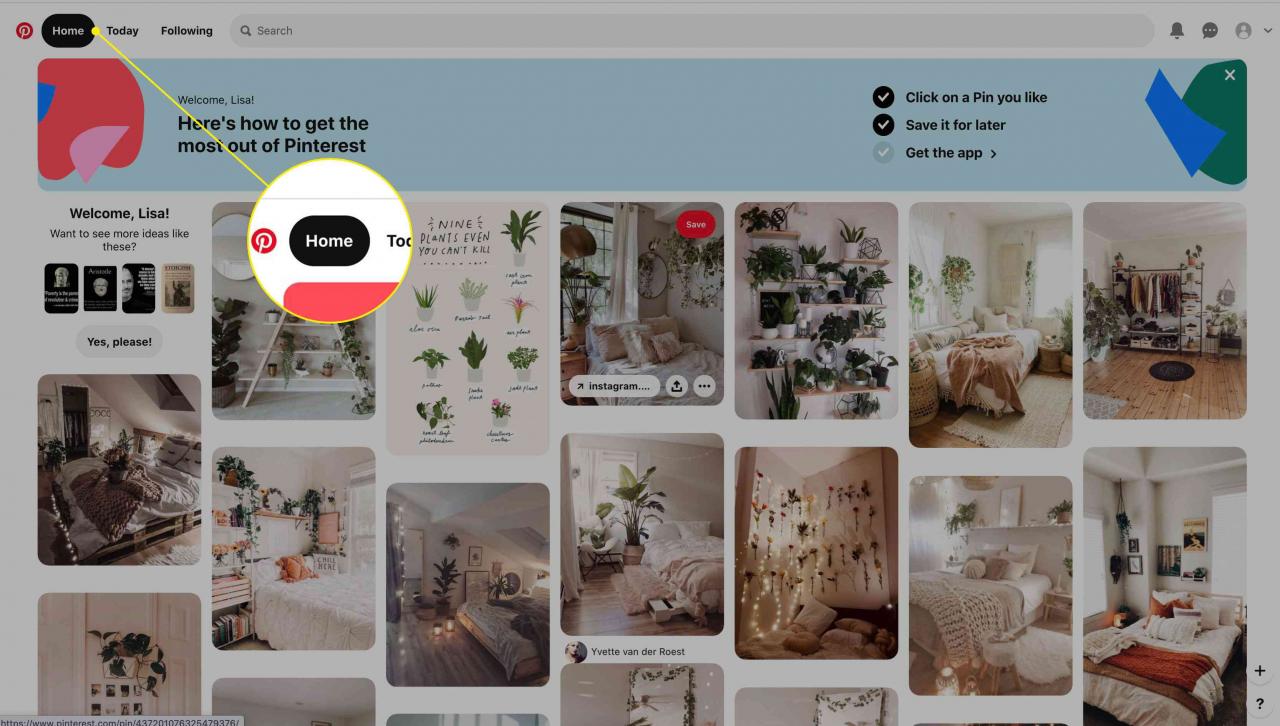
-
Idź do już dziś w lewym górnym rogu, aby zobaczyć popularne pomysły i tematy odpowiadające Twoim zainteresowaniom.
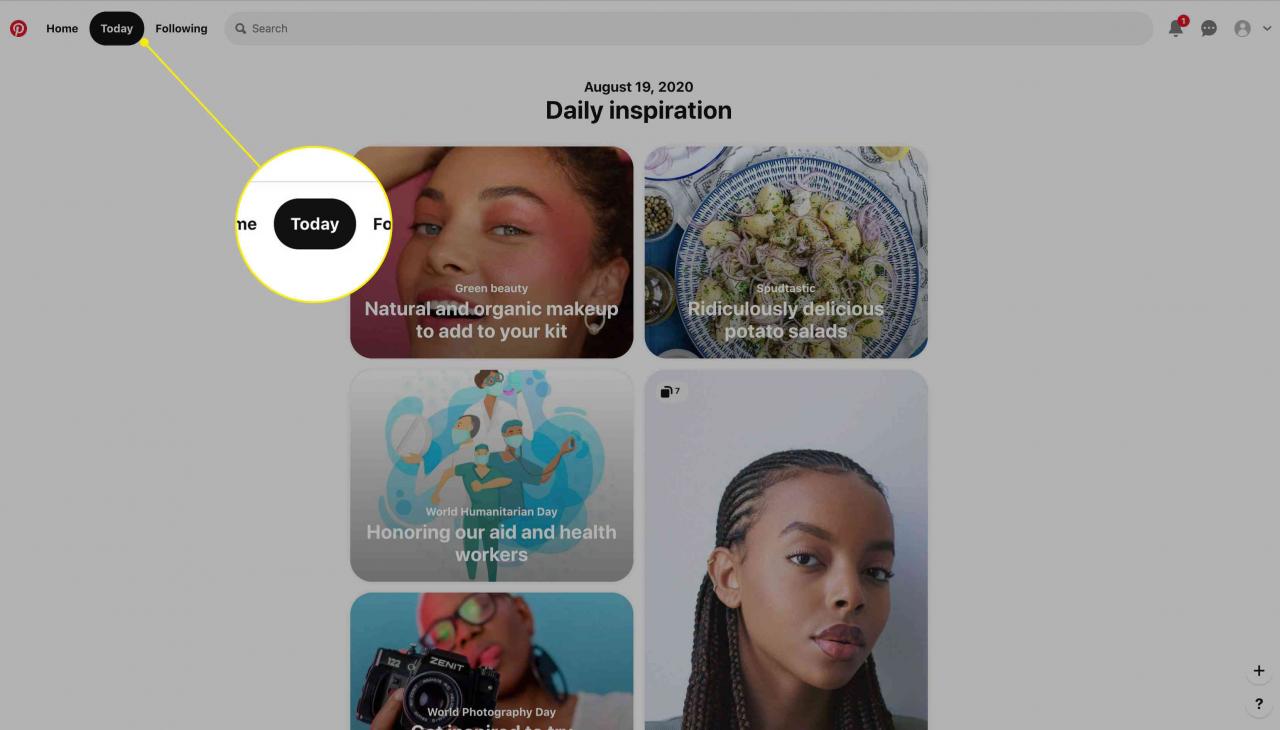
-
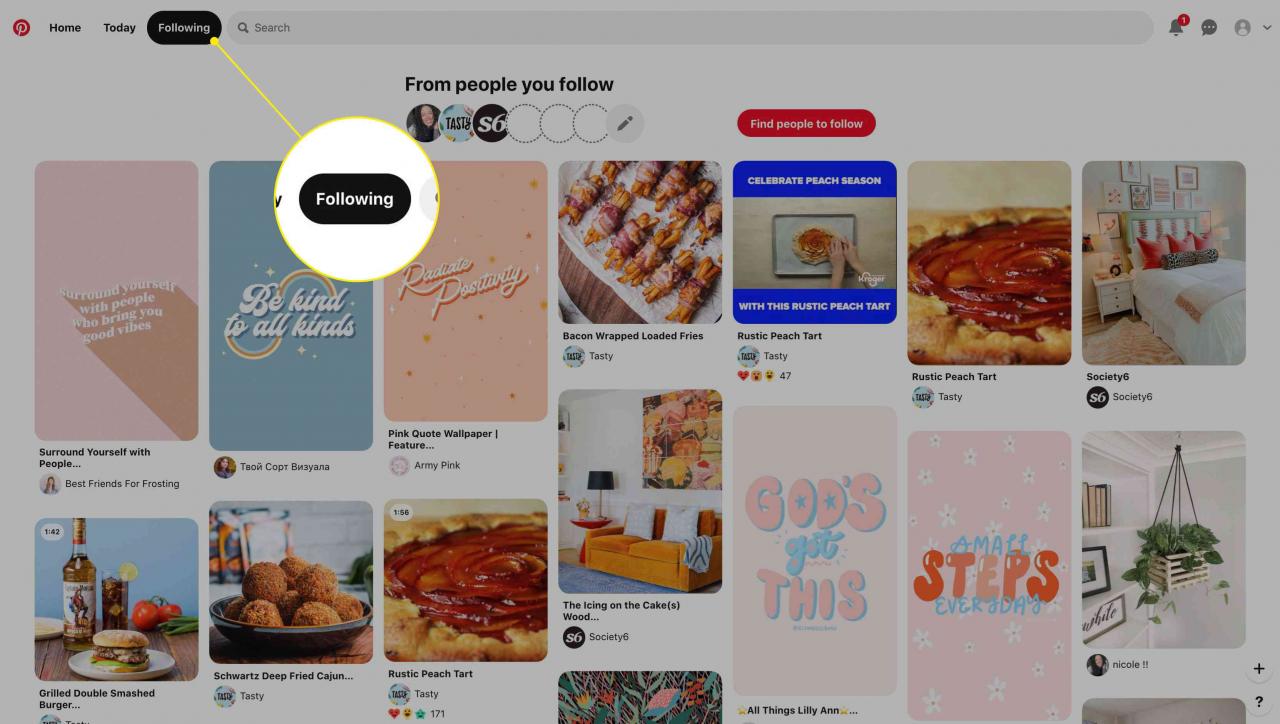
Idź do Znajomi aby zobaczyć najnowsze pinezki osób i tablic, które obserwujesz, oraz znaleźć sugestie, kogo obserwować na podstawie Twoich zainteresowań.
Jak zapisać pinezkę z internetu
Nie jesteś ograniczony do zapisywania pinów, które są na Pinterest. Jeśli przeglądasz internet i znajdziesz coś idealnego dla swojej tablicy, oto jak to dodać.
-
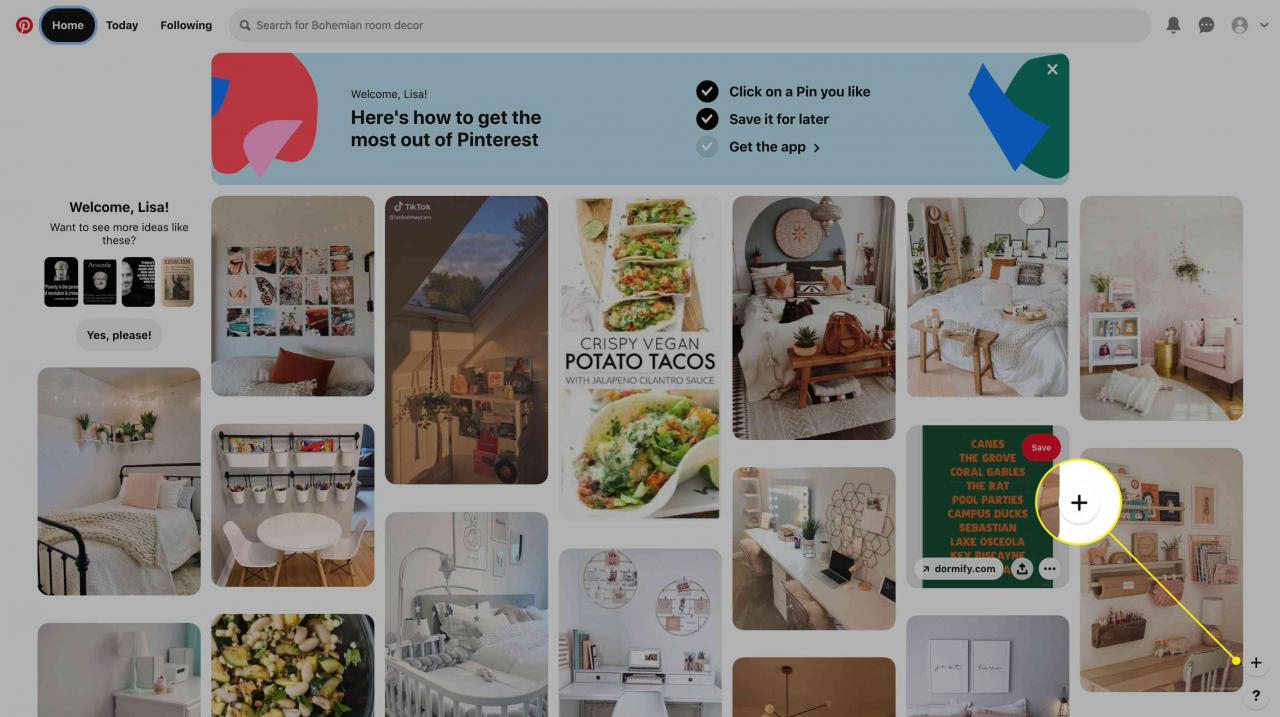
Na swojej stronie głównej Pinterest wybierz plik plus znak w prawym dolnym rogu strony.
-
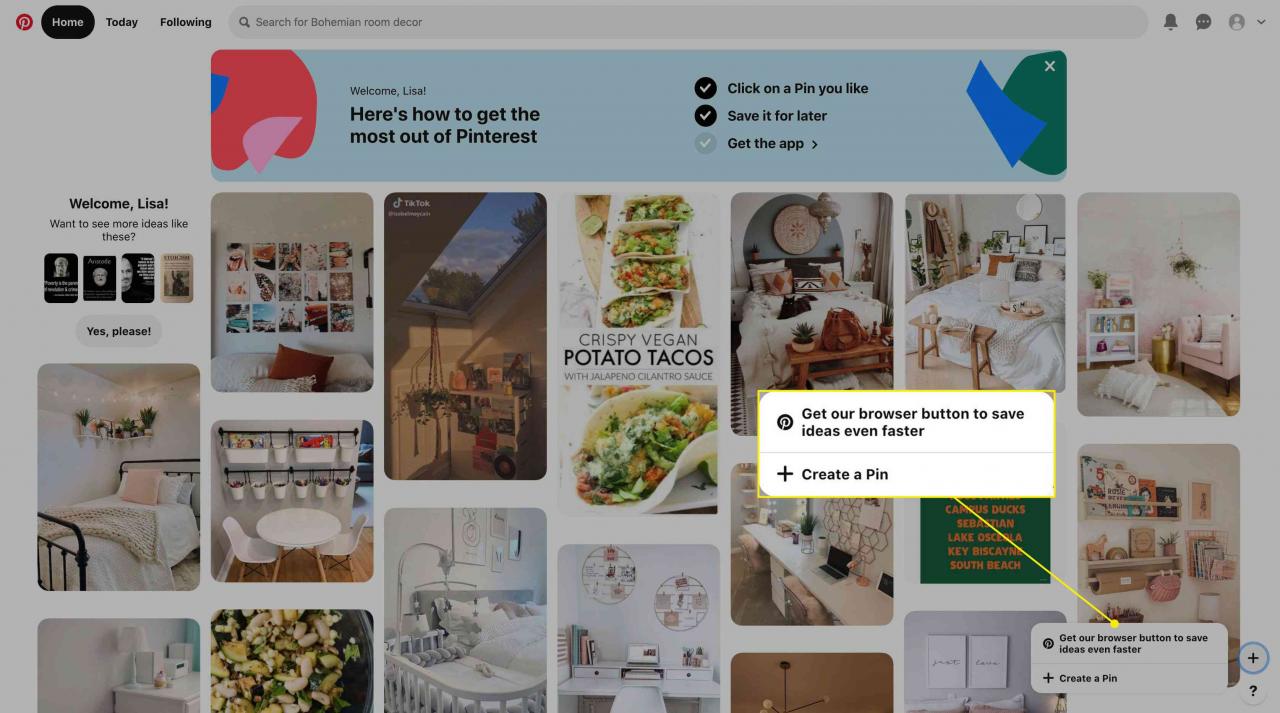
Wybierz Pobierz nasz przycisk przeglądarki or Utwórz Pina.
Aby użyć przycisku przeglądarki, musisz użyć przeglądarki Chrome, Firefox lub Edge.
-
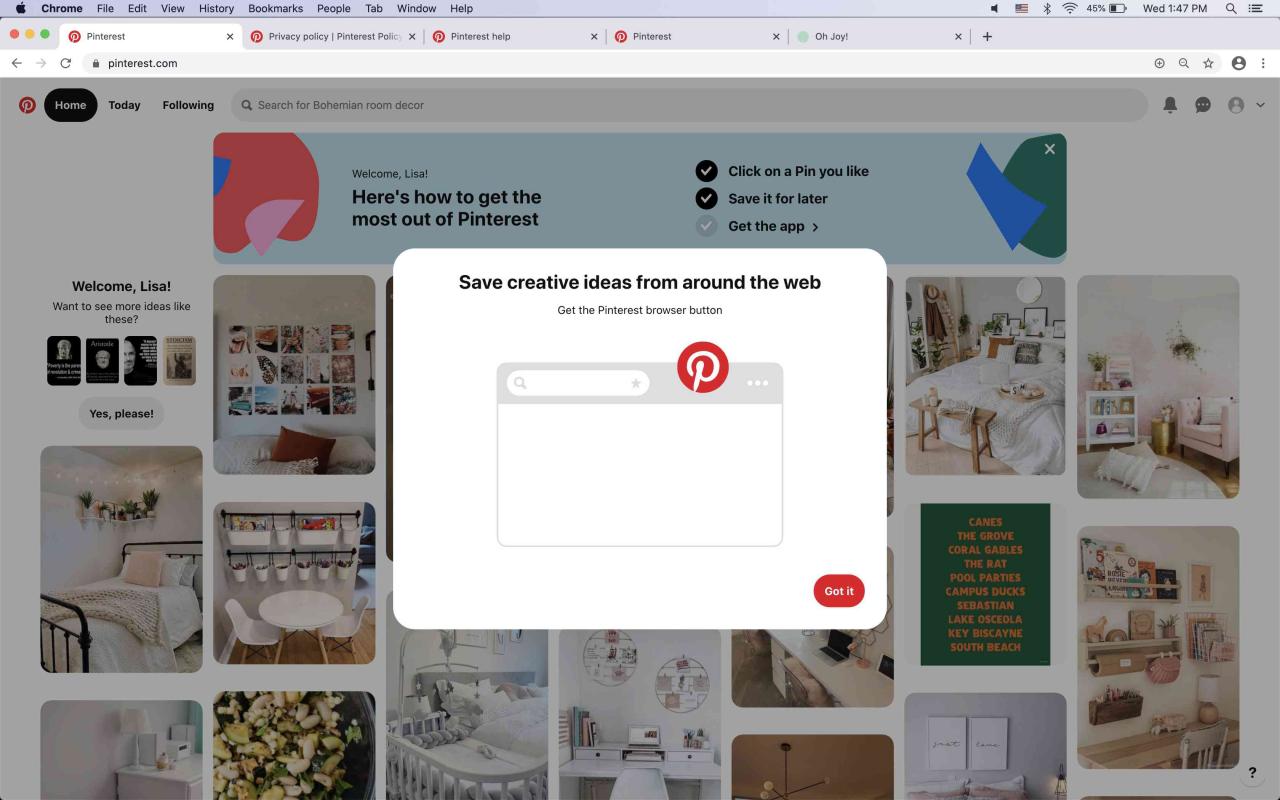
Jeśli wybrałeś Pobierz nasz przycisk przeglądarki, Wybierz Rozumiem z następnego ekranu.
-
Zobaczysz plik plus znak na pasku narzędzi przeglądarki. Zaznacz go, a następnie wybierz zainstalować aby zainstalować rozszerzenie przeglądarki.
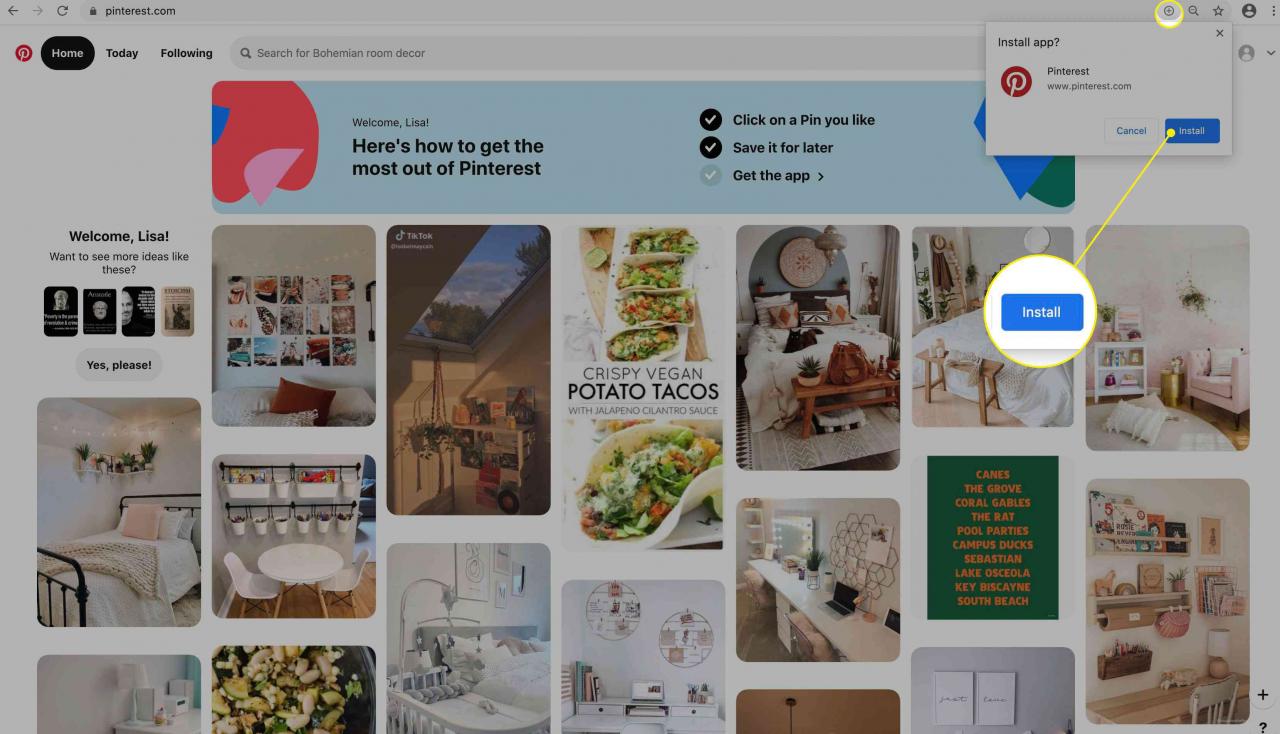
-
Otwórz witrynę internetową z obrazem, który chcesz przypiąć, najedź kursorem na obraz i wybierz Pinterest Zapisz (logo Pinterest ze słowem Zapisz obok tego).
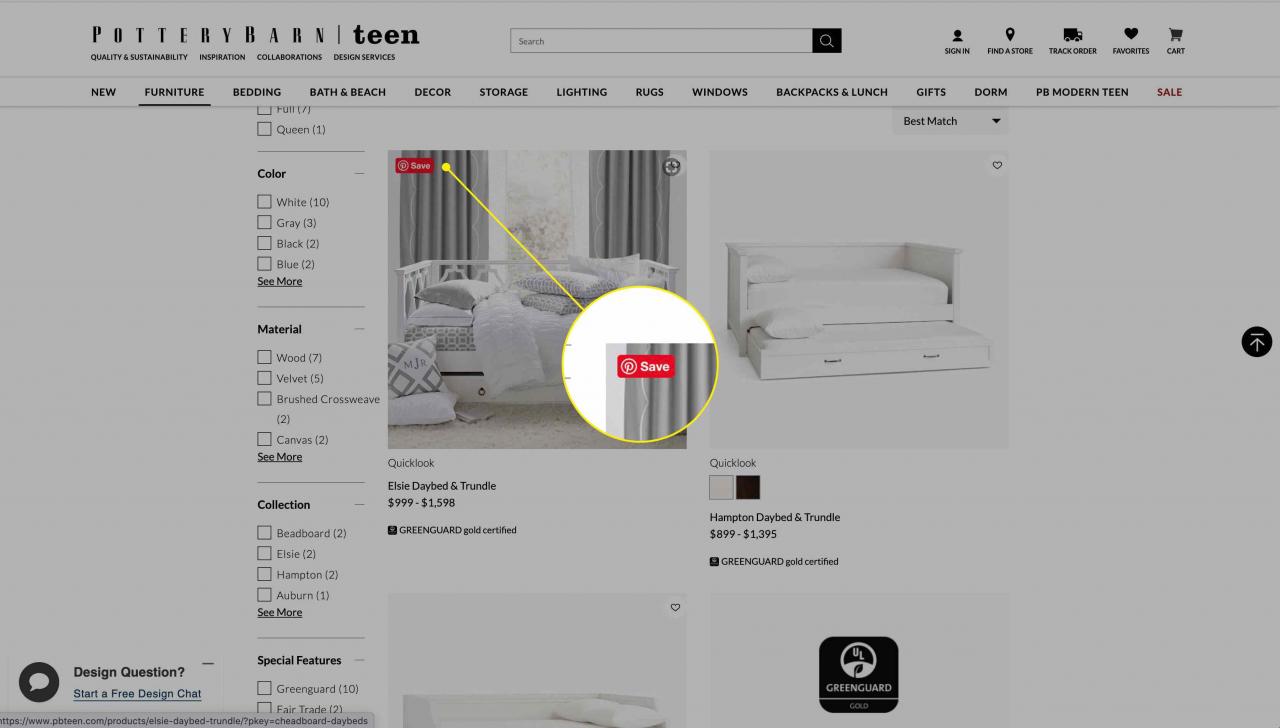
-
Wybierz planszę i wybierz Zapisz.
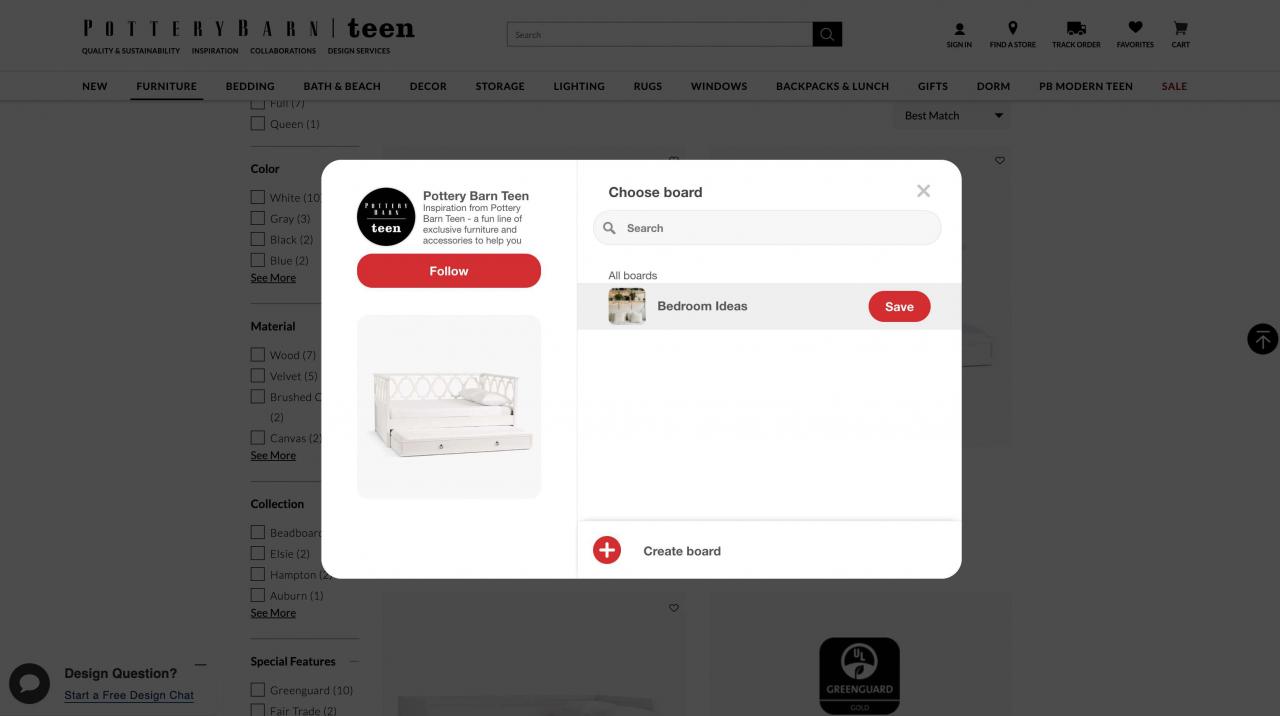
-
Jeśli nie chcesz instalować rozszerzenia przycisku przeglądarki, wybierz plik plus znak a następnie wybierz Utwórz Pina.
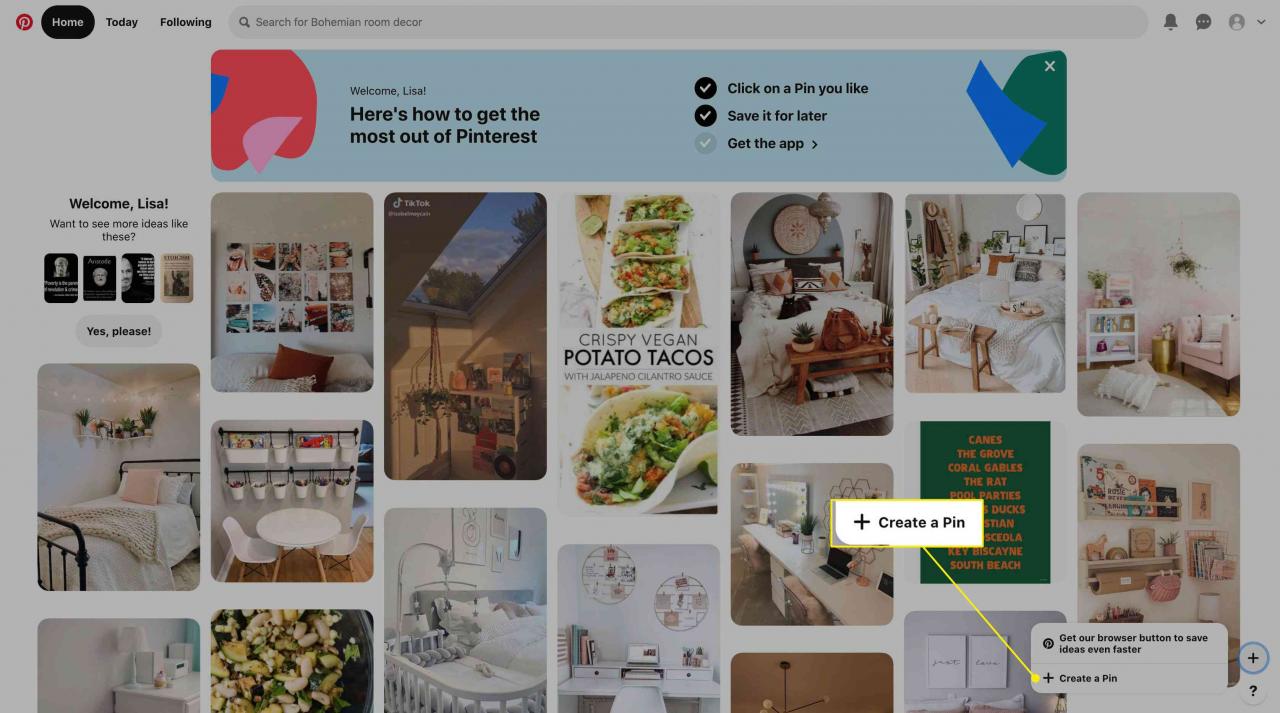
-
Wybierz Zapisz z witryny.
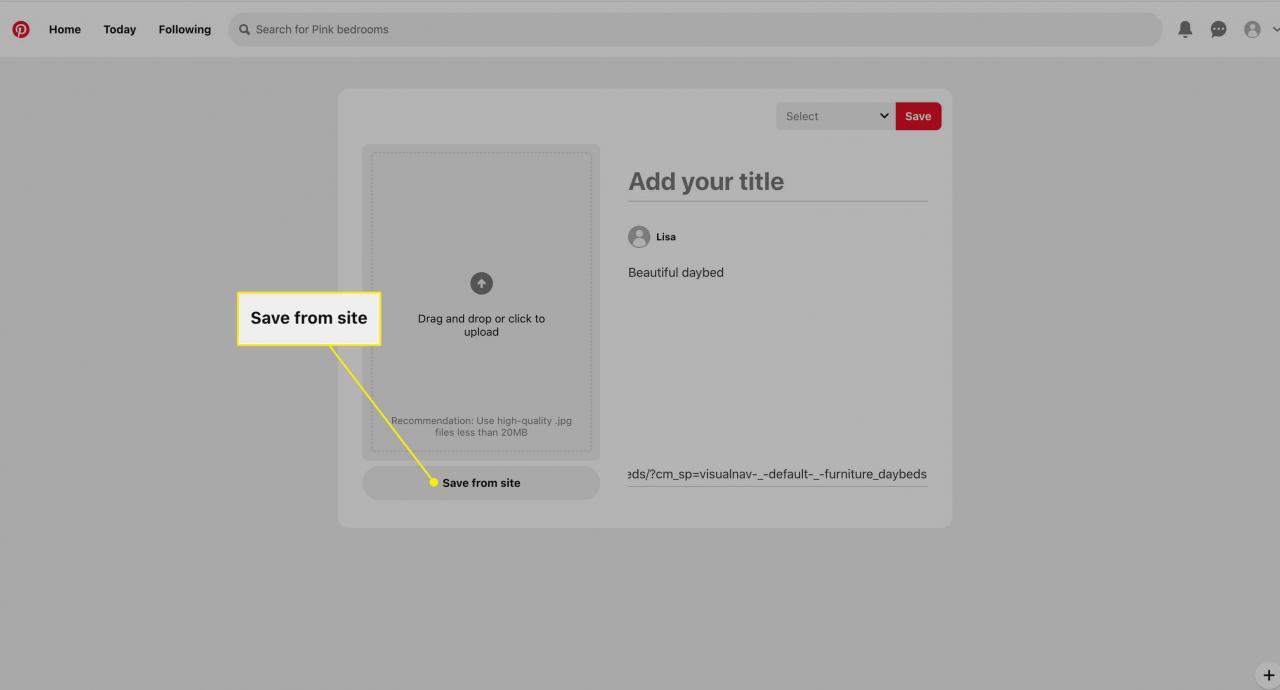
-
Wprowadź adres URL witryny i wybierz strzałkę, aby kontynuować.
-
Wybierz obraz, a następnie wybierz Dodaj do pina.
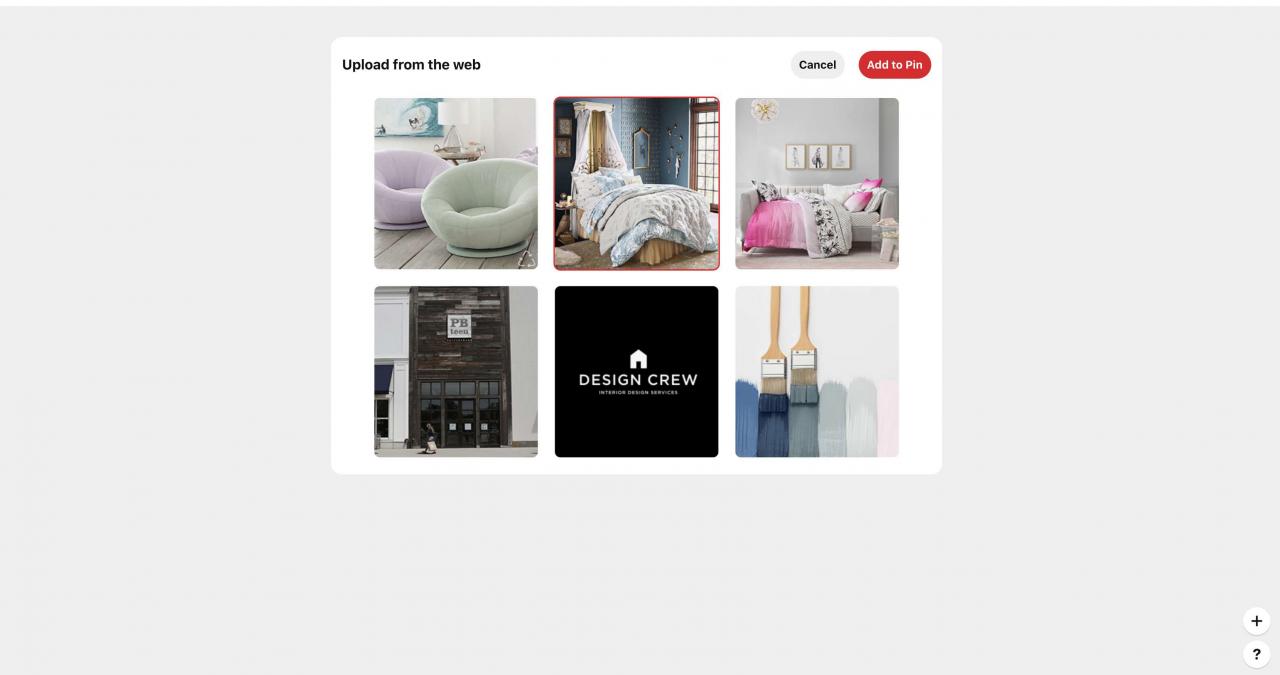
-
Dodaj tytuł, wybierz tablicę z menu rozwijanego, a następnie wybierz Zapisz.
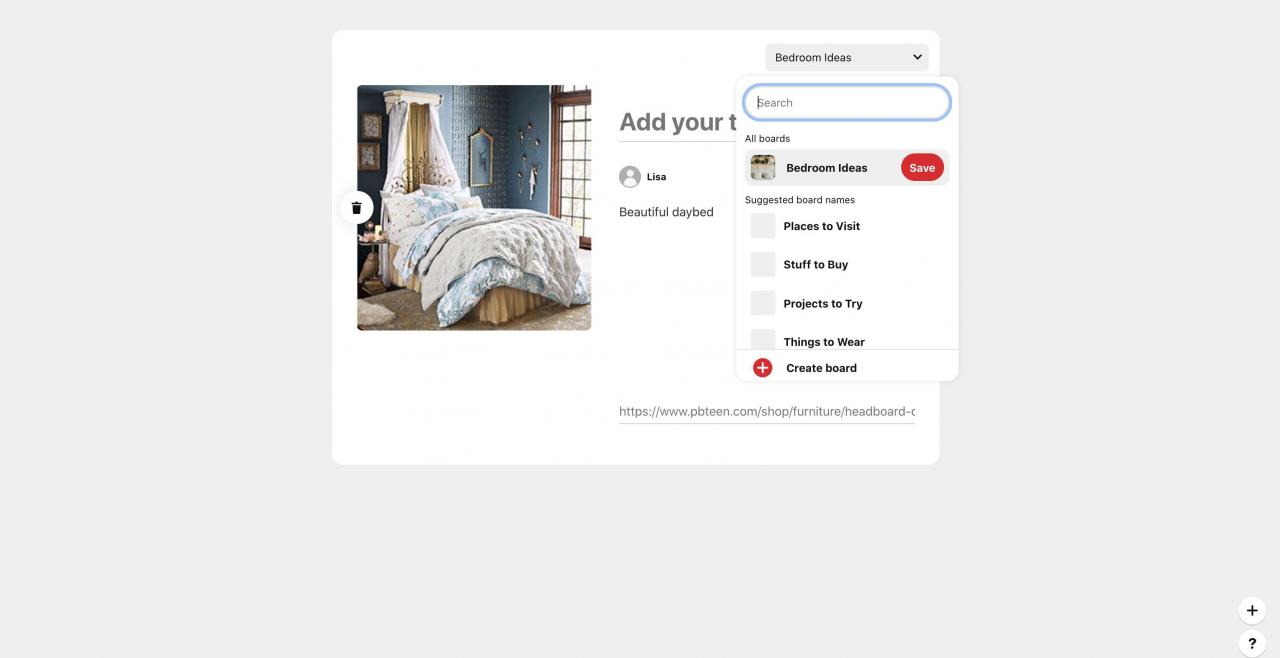
Więcej o korzystaniu z Pinteresta
Interfejs użytkownika Pinteresta jest przejrzysty, łatwy i intuicyjny. Oto jak obserwować poszczególne tablice, poruszać się po ustawieniach konta Pinterest i nie tylko.
Obserwuj poszczególne tablice
Czasami możesz nie chcieć obserwować konta, ale lubisz jedną z jego tablic. Jeśli chcesz obserwować pojedynczą tablicę, aby zobaczyć, kiedy zostaną do niej dodane nowe Piny:
-
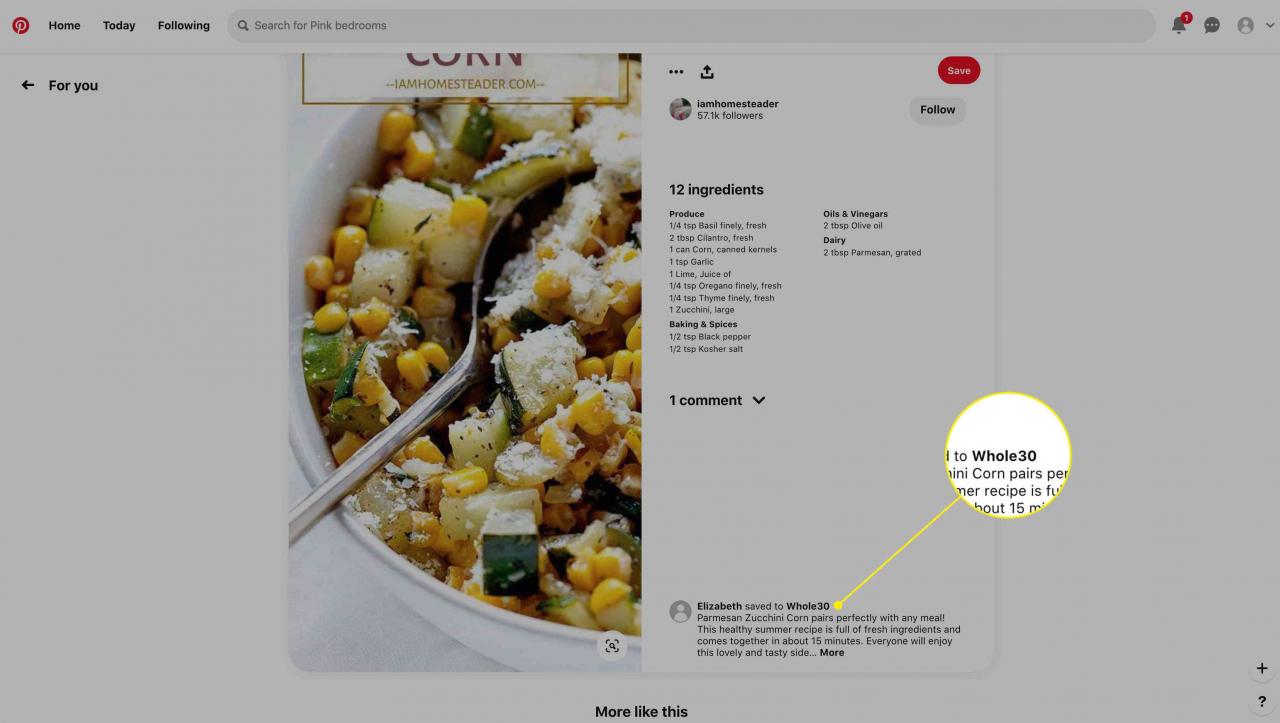
Wybierz Pin, który Cię interesuje.
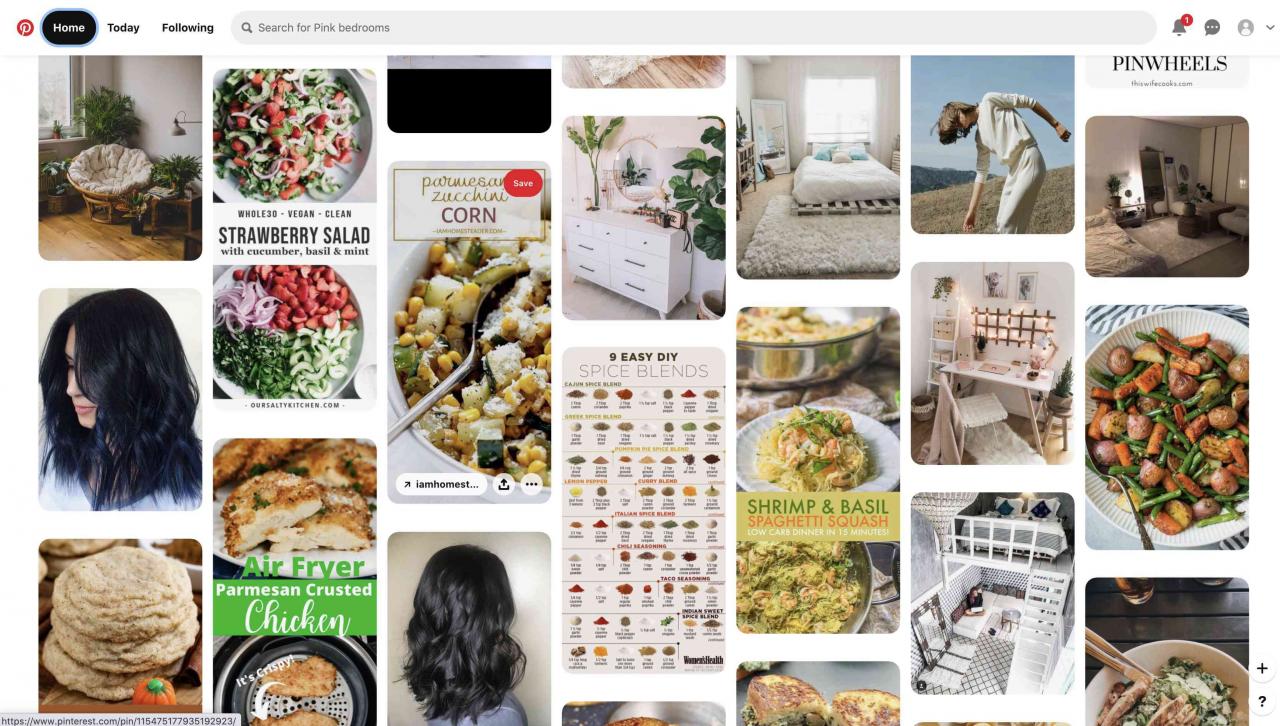
-
W dolnej części pola wybierz plik tytuł tablicy. W tym przykładzie to Całość 30.
-
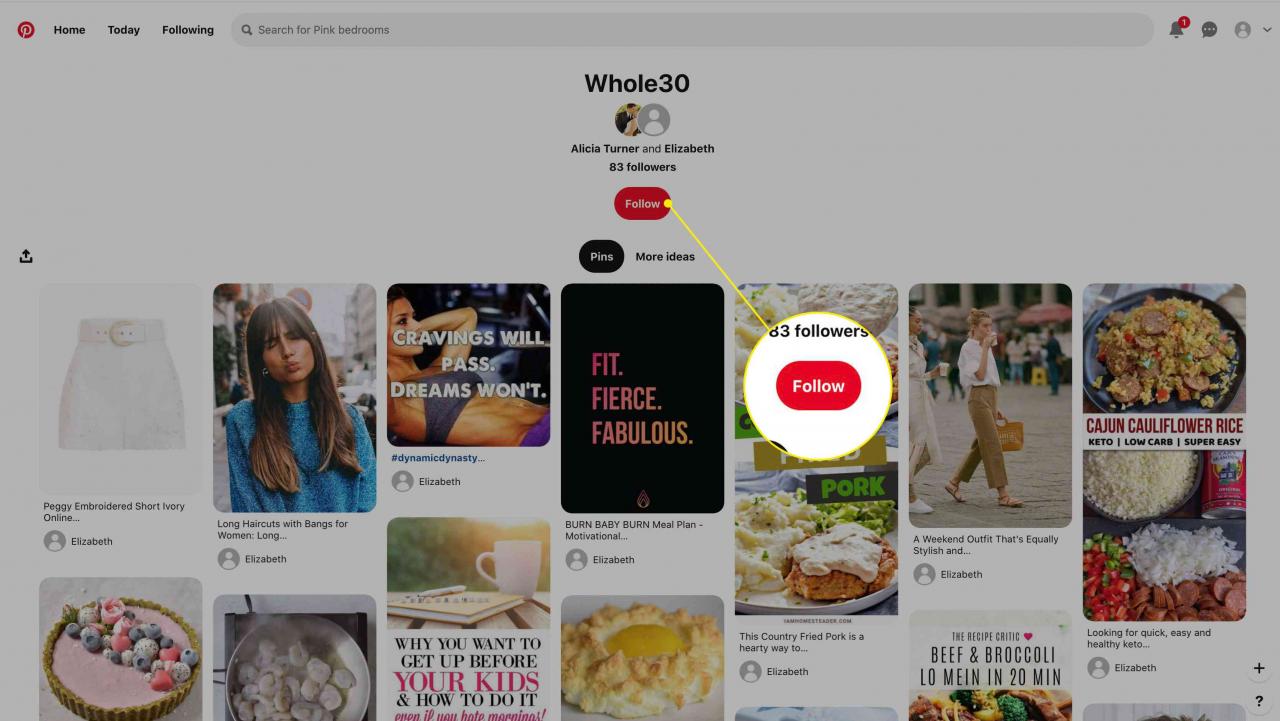
Zostajesz przeniesiony na stronę tablicy. Wybierz Śledź nas w social mediach aby zobaczyć nowe Piny dodane do tej tablicy.
Przejdź do opcji konta
Oto jak poruszać się po opcjach konta, aby łatwo obsługiwać funkcje administratora Pinterest.
-
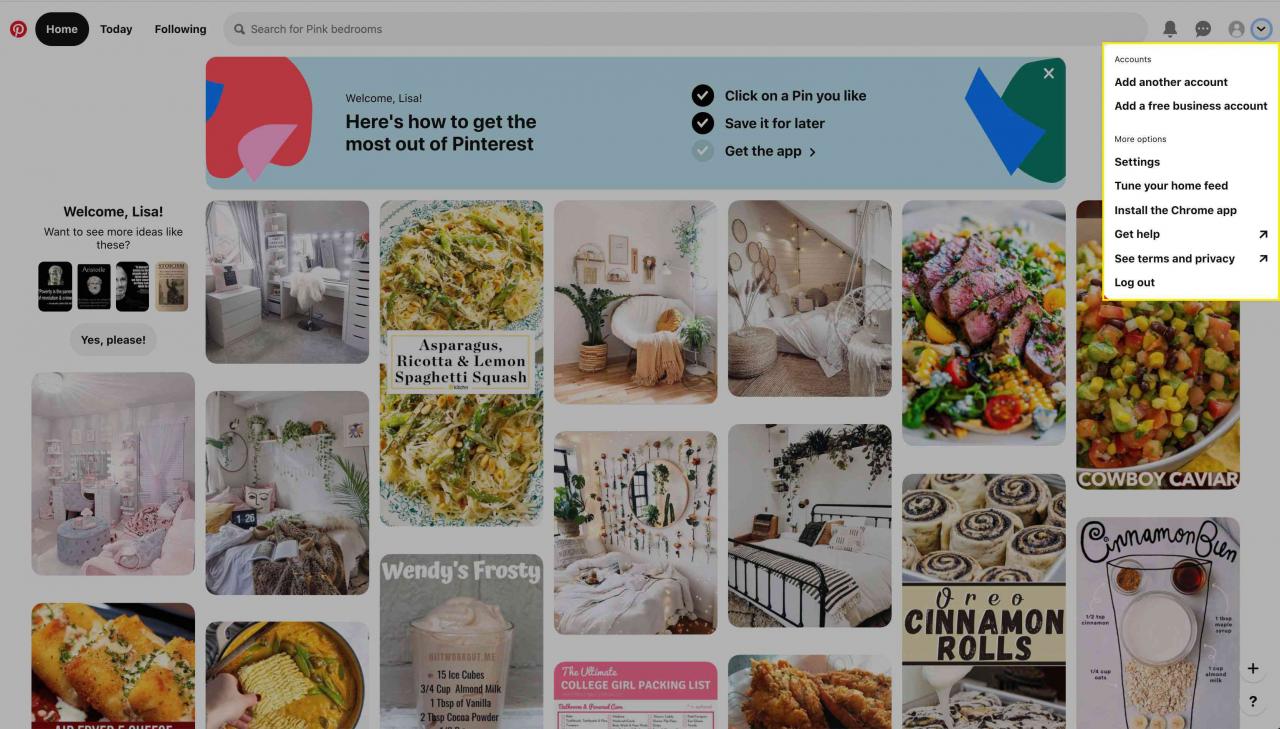
Wybierz strzałka w dół z menu w prawym górnym rogu, aby zobaczyć więcej opcji. Przejdziesz przez każdą z tych opcji w następnych kilku krokach, aby zobaczyć, dokąd Cię zaprowadzi.
-
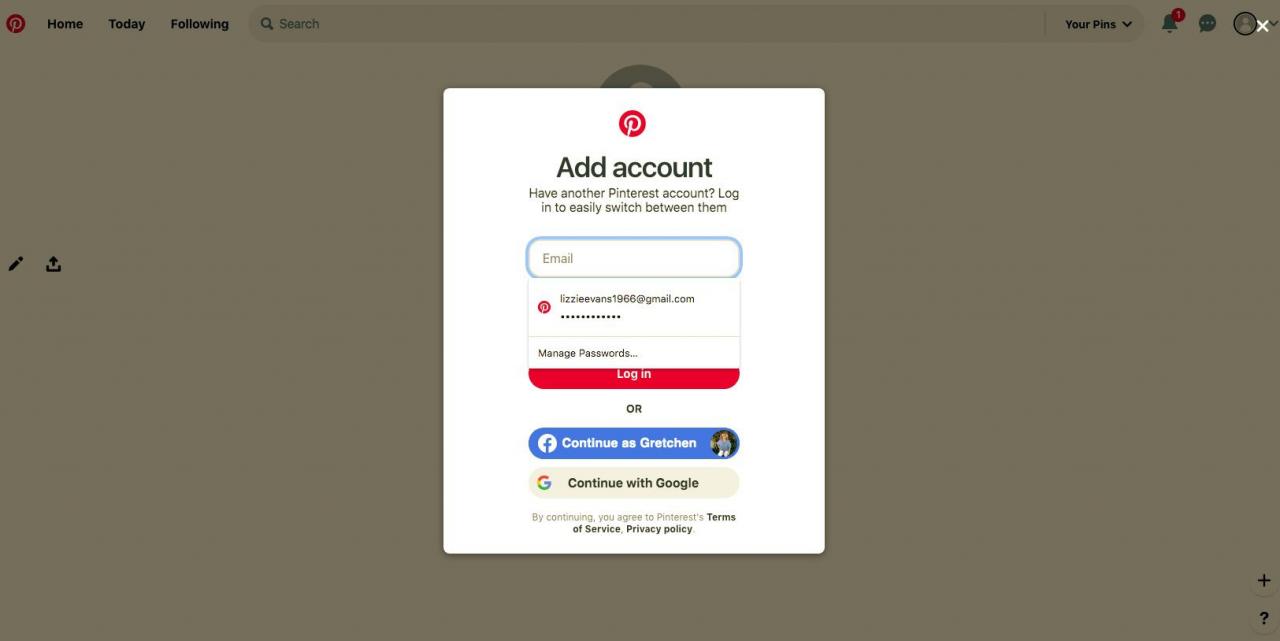
Dodaj kolejne konto przeniesie Cię do ekranu, na którym możesz utworzyć nowe konto Pinterest i przełączać się między kontami.
-
Dodaj bezpłatne konto firmowe pomaga skonfigurować konto firmowe, dzięki czemu możesz wyświetlać reklamy, uzyskiwać dostęp do narzędzi analitycznych i nie tylko.

-
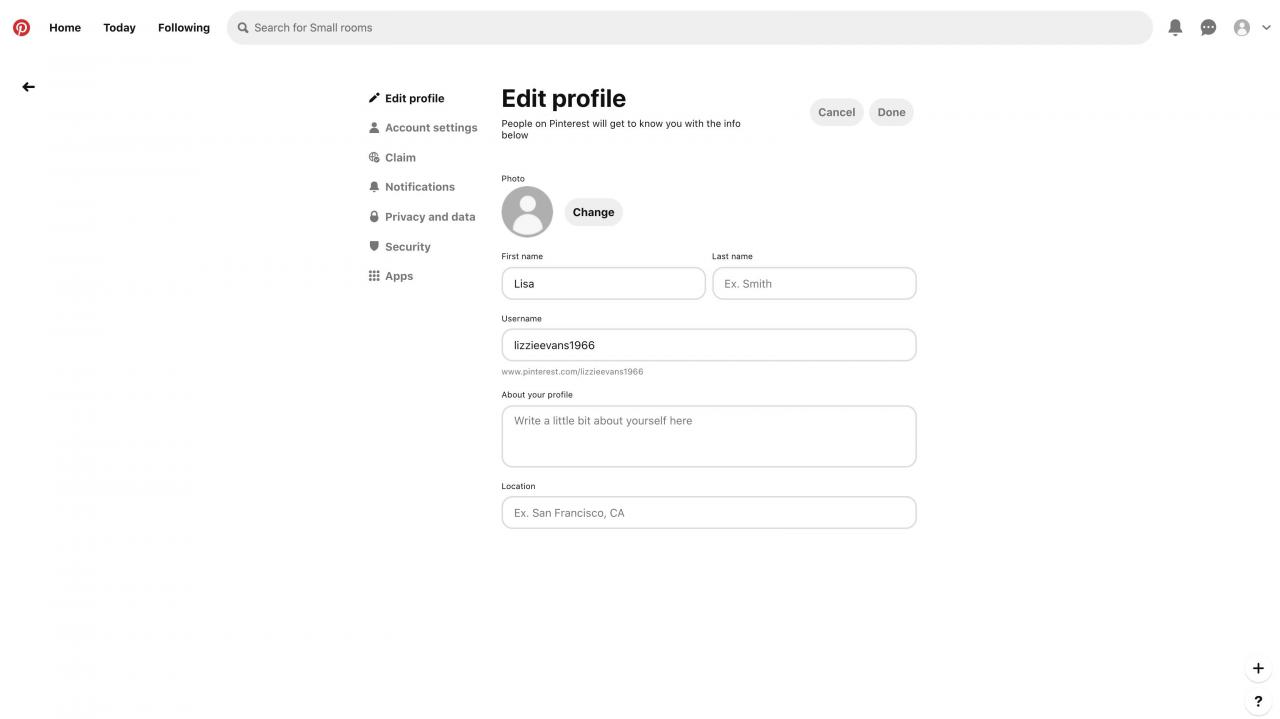
Ustawienia wyświetla ekran, na którym możesz edytować swój profil konta, dodawać zdjęcia, zmieniać ustawienia konta, wybierać ustawienia powiadomień, przeglądać i zmieniać ustawienia prywatności, włączać uwierzytelnianie dwuskładnikowe i nie tylko.
-
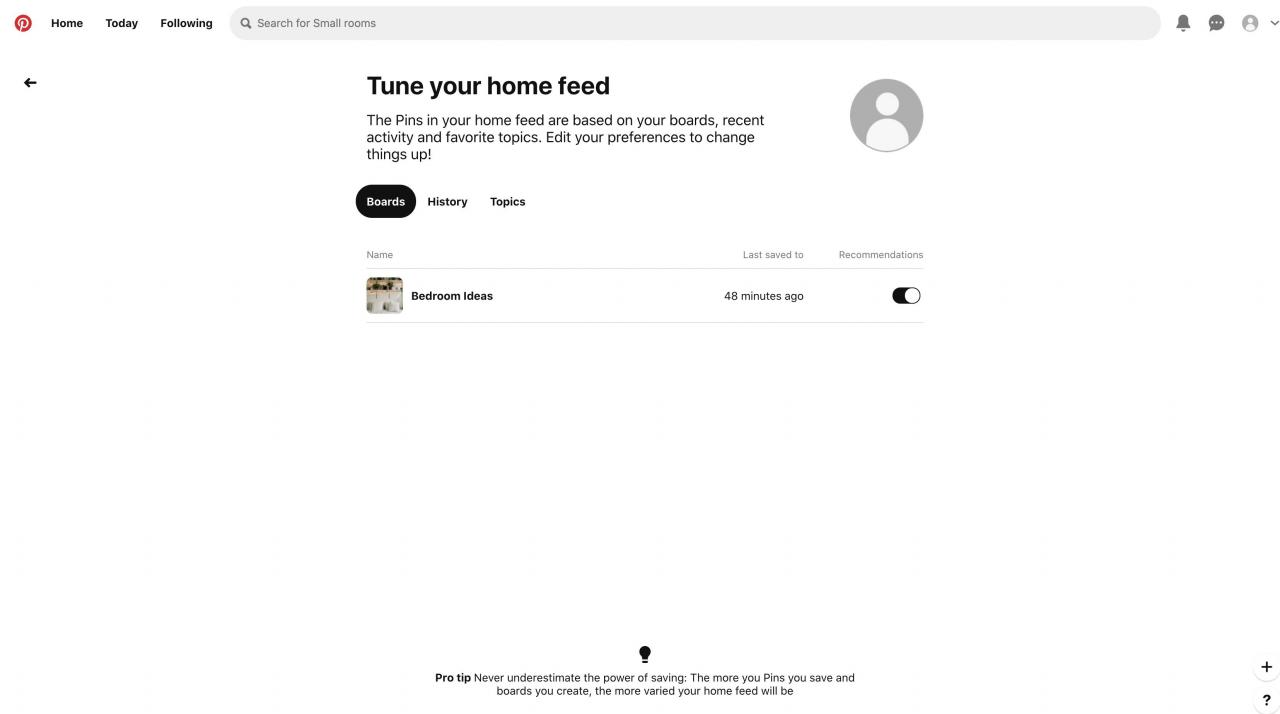
Dostrój swoje źródło treści prowadzi do ekranu, na którym możesz edytować swoje preferencje i zainteresowania.
-
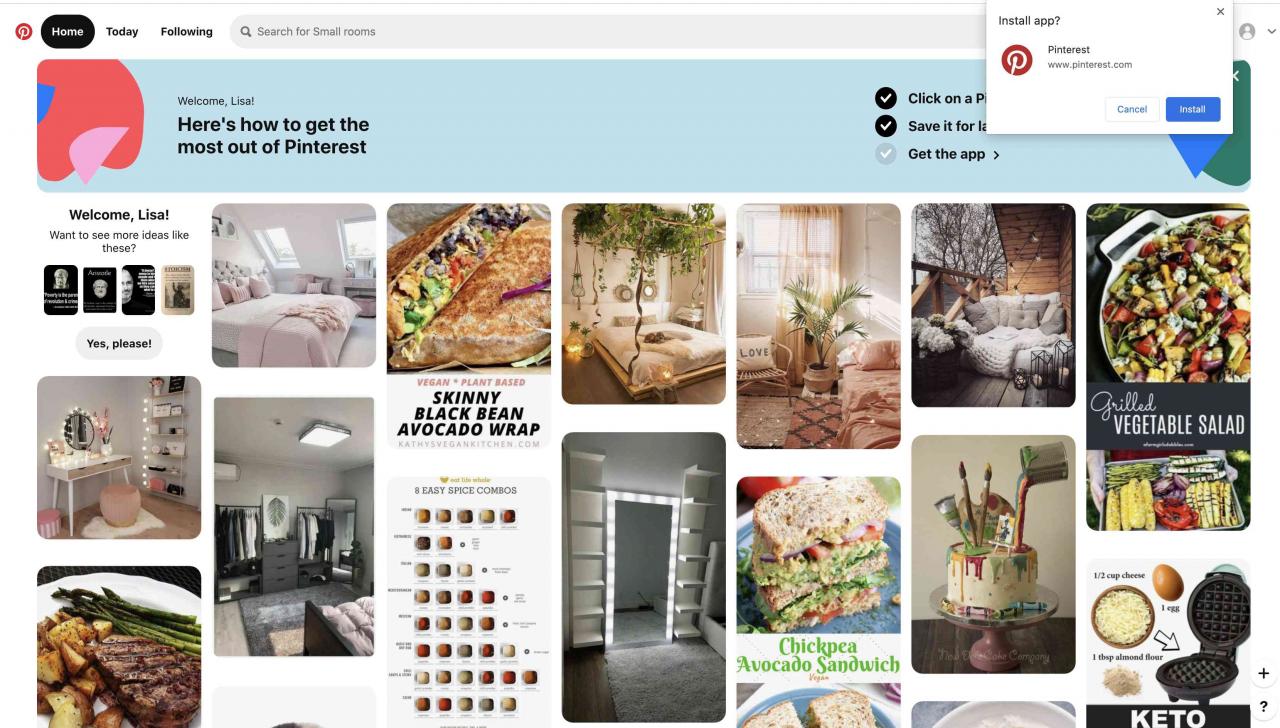
Zainstaluj aplikację [przeglądarka] umożliwia zainstalowanie aplikacji, która umożliwia działanie karty Pinteresta w tle, gdy używasz przeglądarki zoptymalizowanej pod kątem Pinteresta.
-
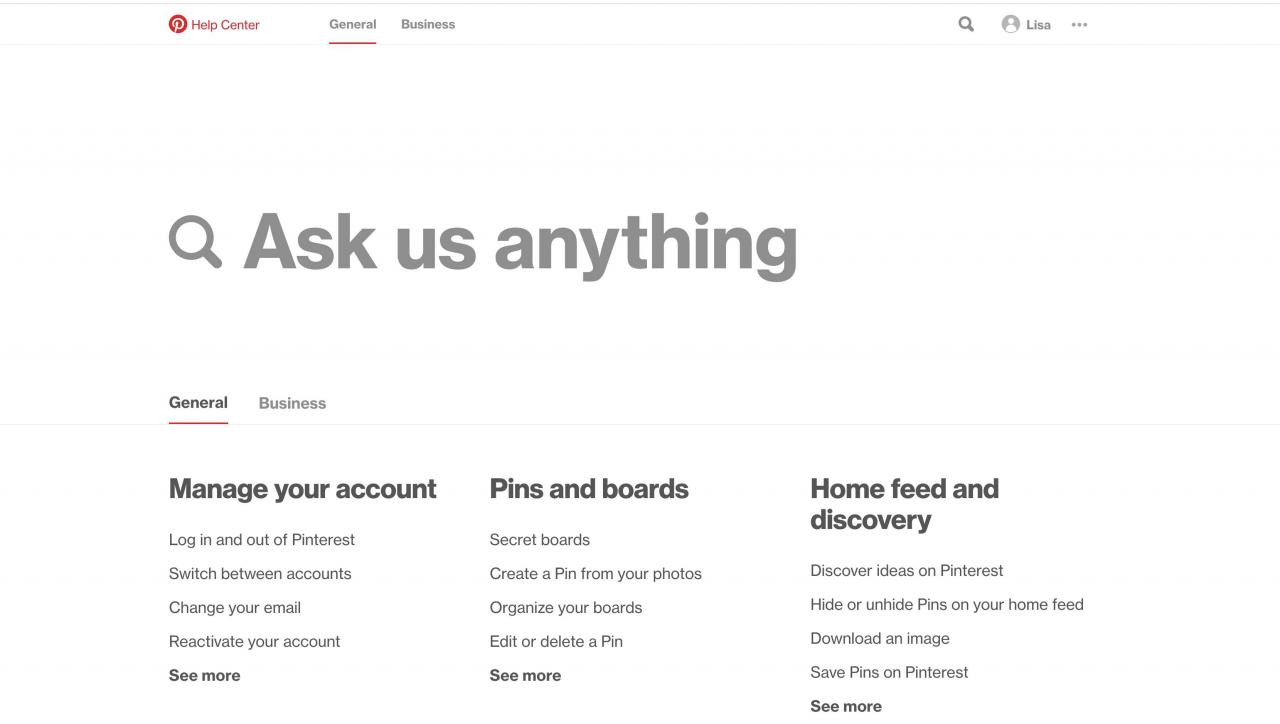
Get Pomoc wywołuje Centrum pomocy Pinteresta.
-
Zobacz warunki i prywatność wyświetla politykę prywatności Pinterest.
-
Wybór Wyloguj się wyloguje Cię z Pinteresta.
Zobacz informacje o swoim koncie na Pinterest
Oto jak zobaczyć swoich obserwujących, kogo obserwujesz i nie tylko:
-
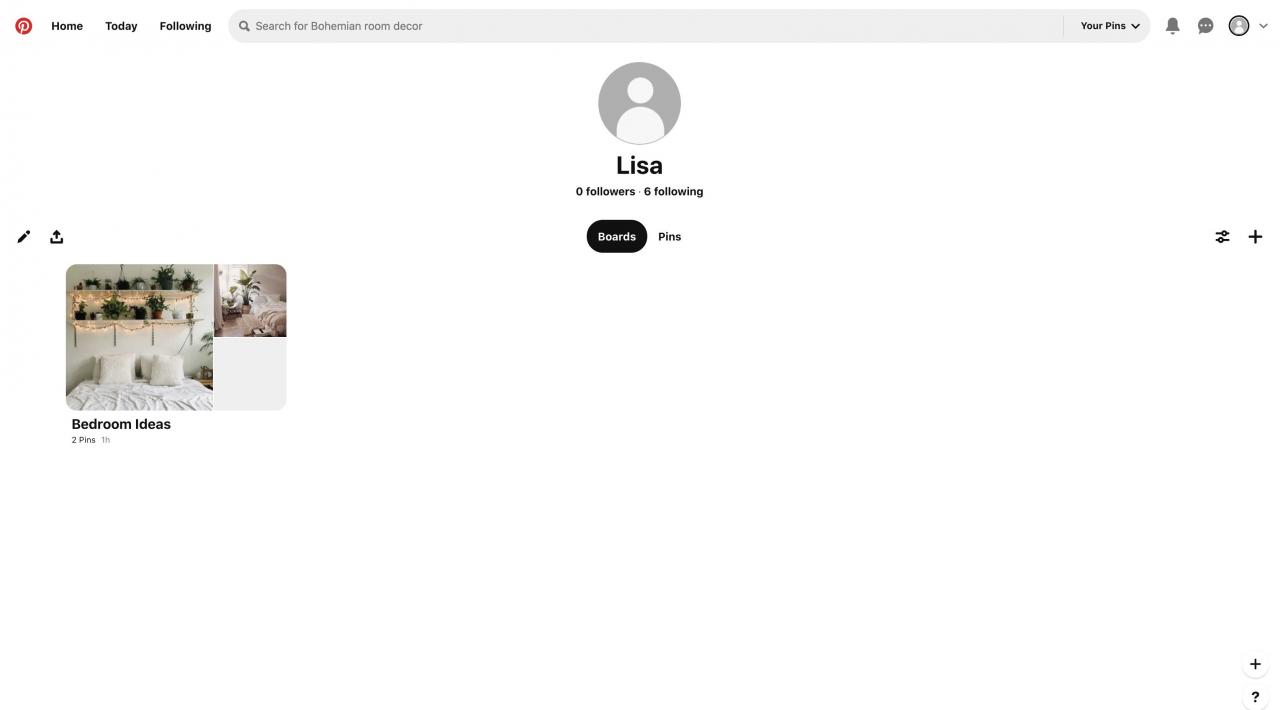
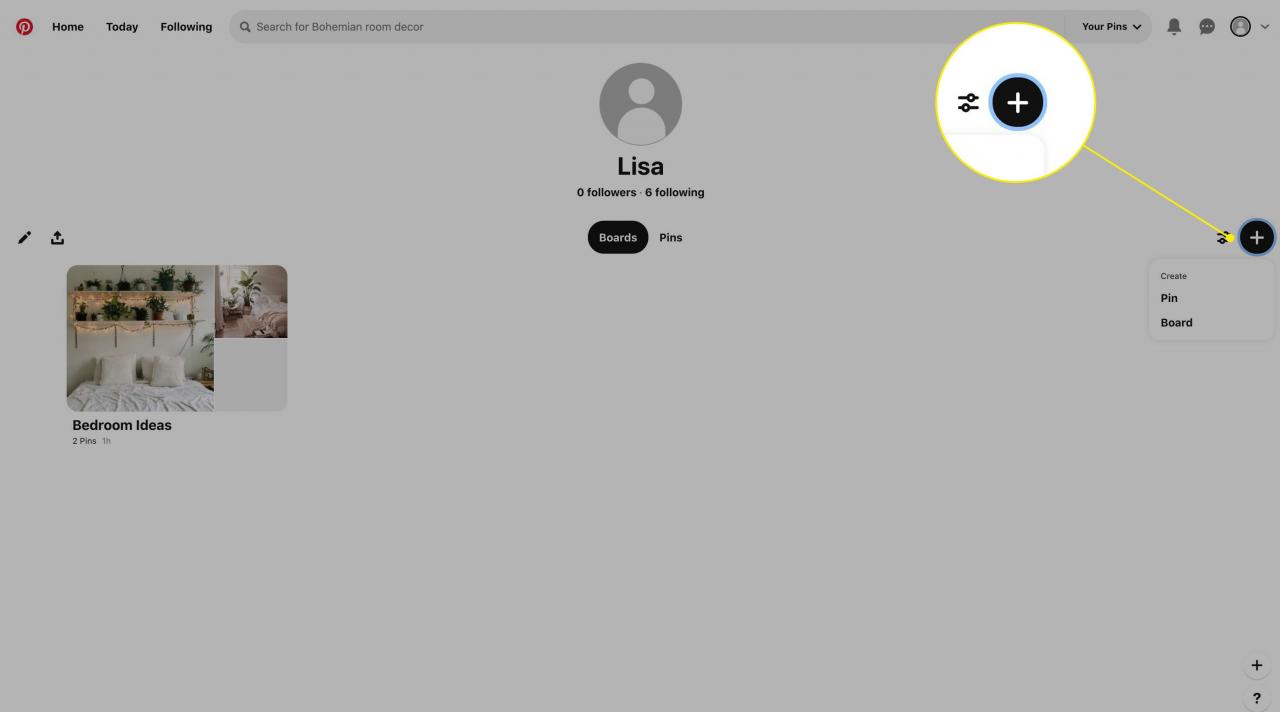
Wybierz swój konto ikona lub zdjęcie profilowe, jeśli je ustawisz. Kiedy płyty jest zaznaczona, zobaczysz swoje bieżące tablice.
-
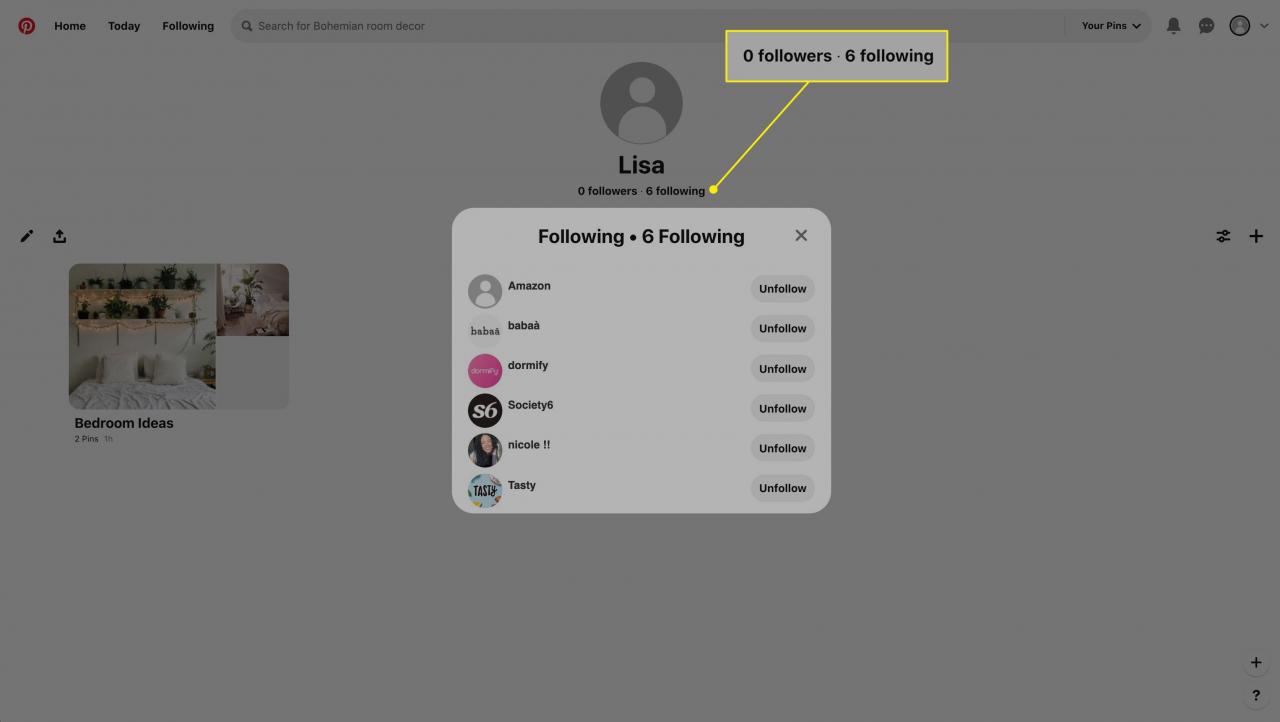
Pod swoim imieniem wybierz świta aby zobaczyć obserwujących i wybrać następujący aby zobaczyć, kogo aktualnie obserwujesz.
-
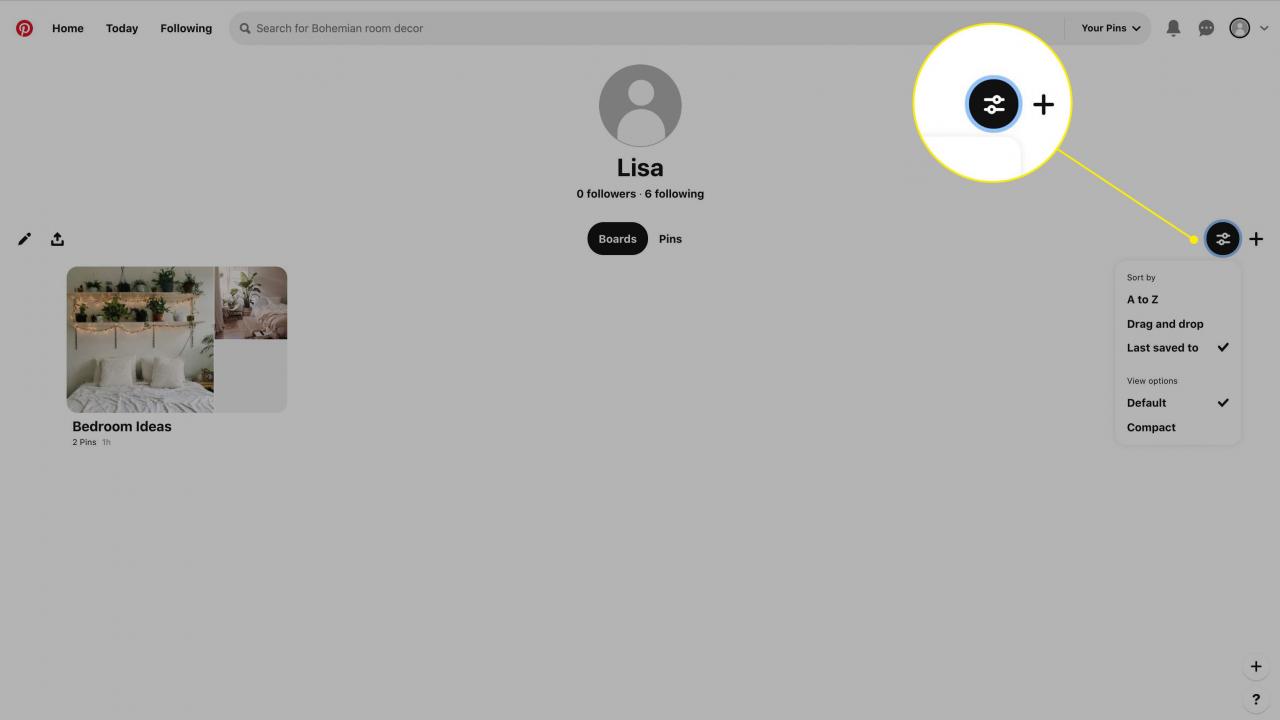
Wybierz Sortuj według ikonę, aby zmienić układ tablic.
-
Wybierz plus znak aby utworzyć nowy Pina lub tablicę.
-
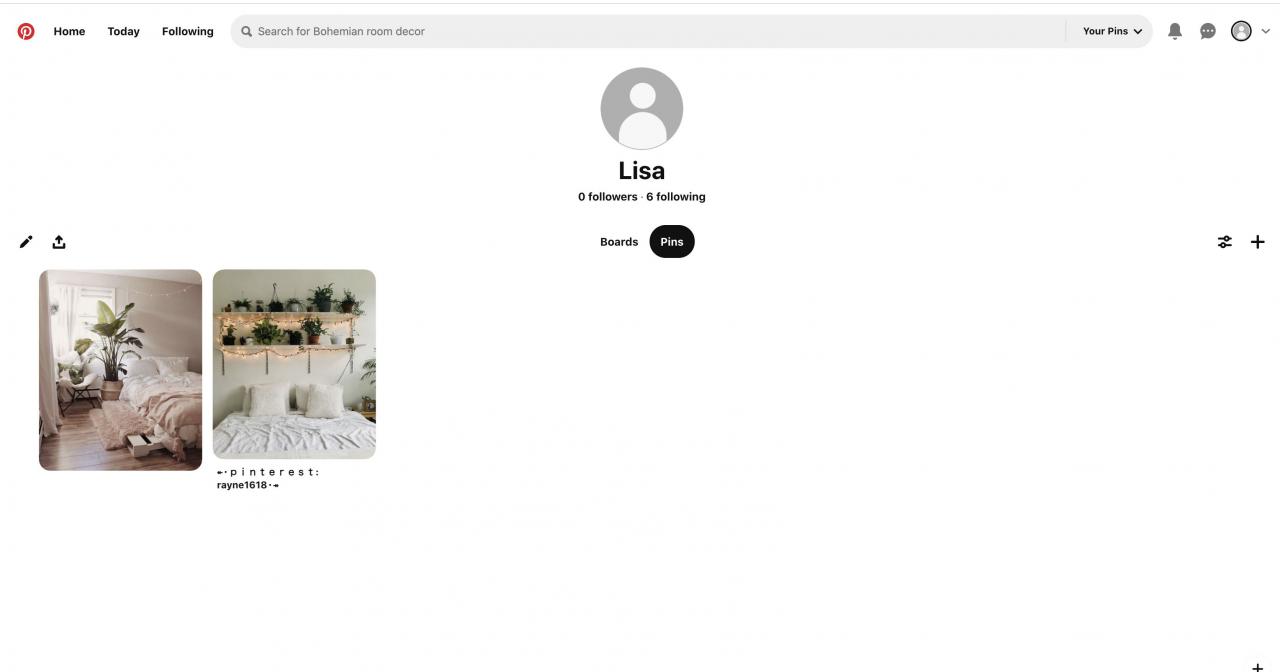
Wybierz szpilka pod swoim imieniem, aby zobaczyć poszczególne Piny.
Wysyłaj wiadomości do obserwatorów i przyjaciół na Pinterest
Pinterest to sieć społecznościowa, więc możesz łatwo dzielić się pomysłami i przemyśleniami ze znajomymi.
-
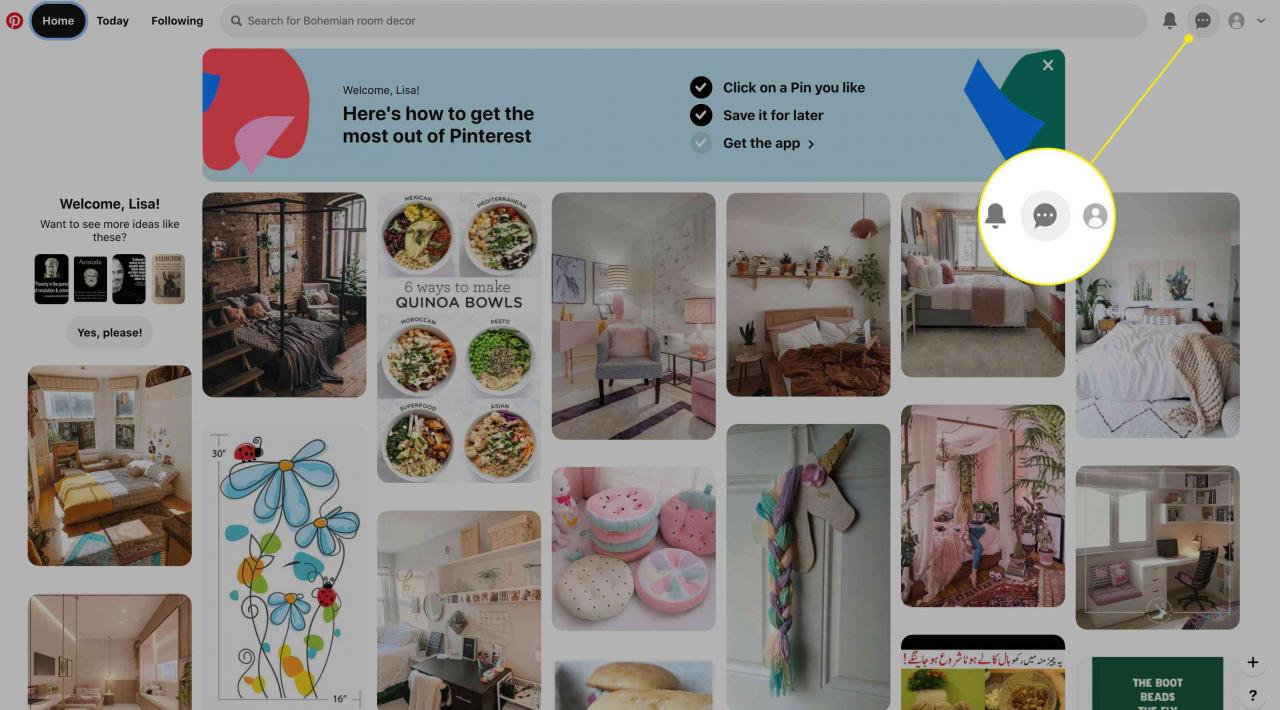
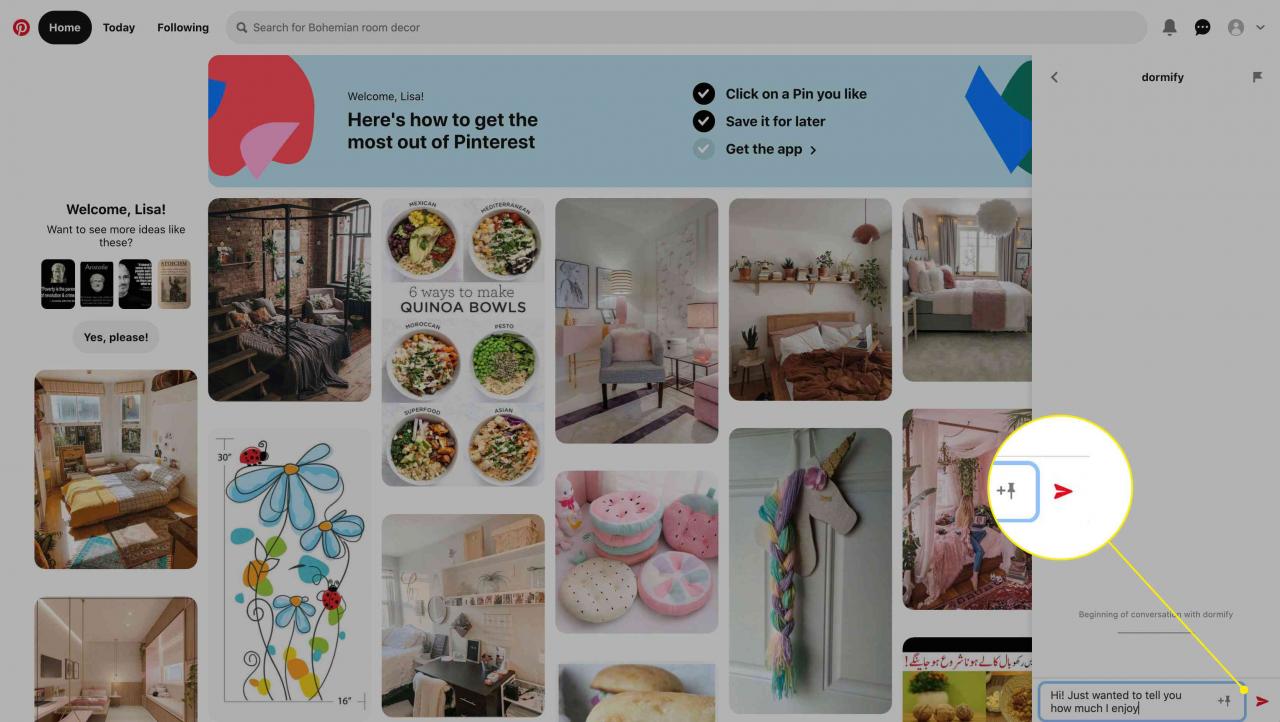
Wybierz dymek ikonę z prawego górnego paska menu do znajomych wiadomości.
-
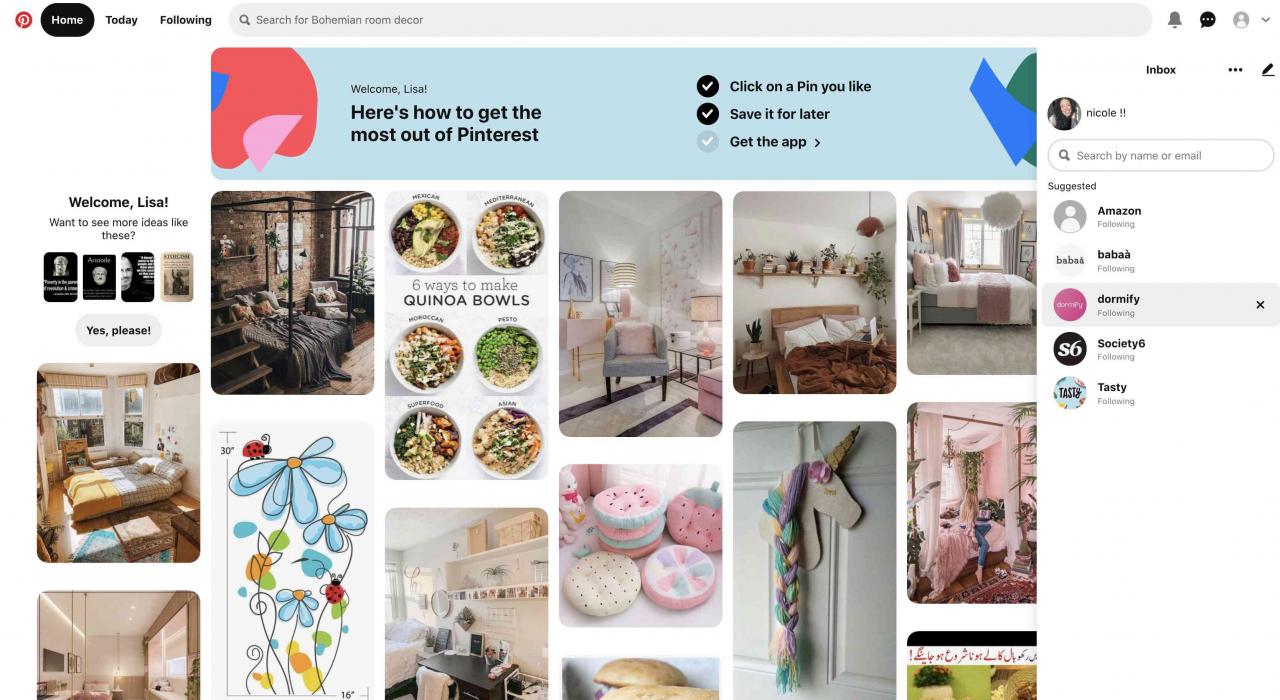
Wybierz nazwę lub wyszukaj nazwę lub adres e-mail.
-
Wpisz wiadomość w polu wiadomości u dołu i wybierz plik wysłać icon.
Zobacz Powiadomienia
W tej sekcji Pinterest wysyła Ci ważne powiadomienia.
-
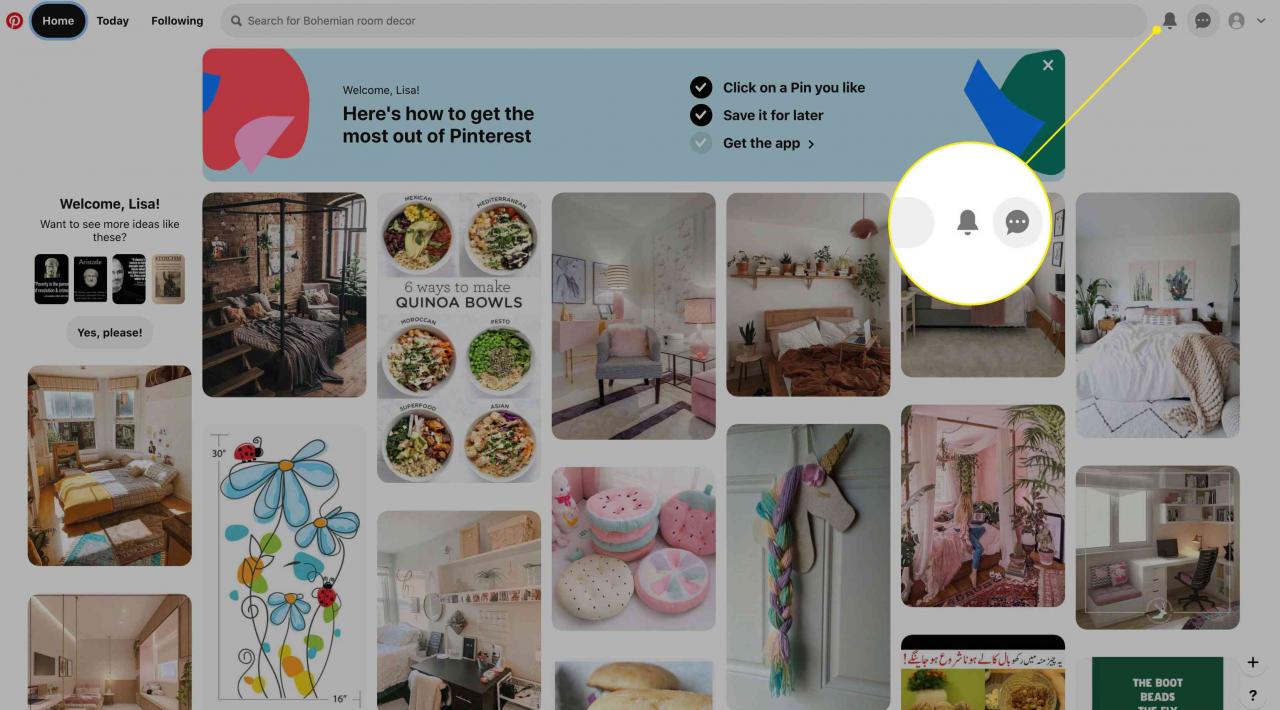
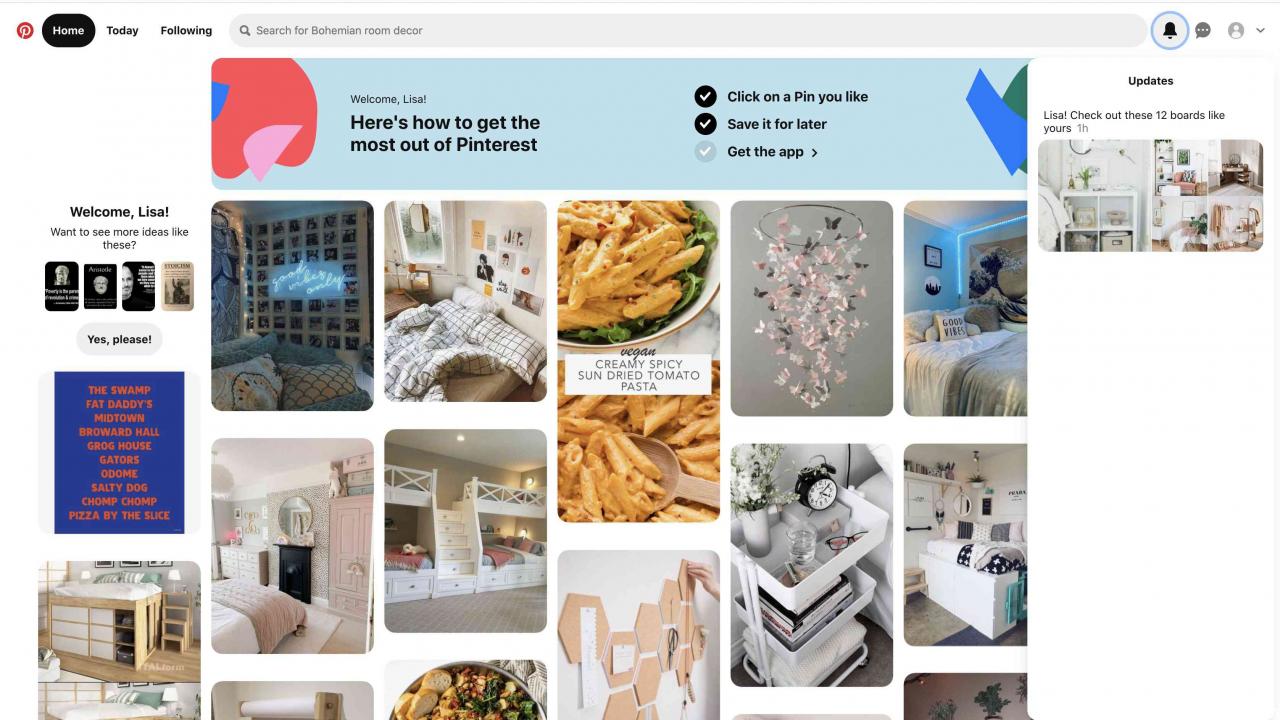
Wybierz powiadomienie ikona (wygląda jak dzwonek).
-
Zobaczysz powiadomienia, takie jak sugestie na tablicach, które mogą Ci się spodobać.
Pobierz aplikację mobilną Pinterest
Zabierz Pinteresta w podróż dzięki aplikacjom mobilnym na iOS i Androida. Oto podstawy rozpoczęcia pracy z aplikacją, ale poświęć trochę czasu na zbadanie i poznanie wszystkich jej funkcji.
-
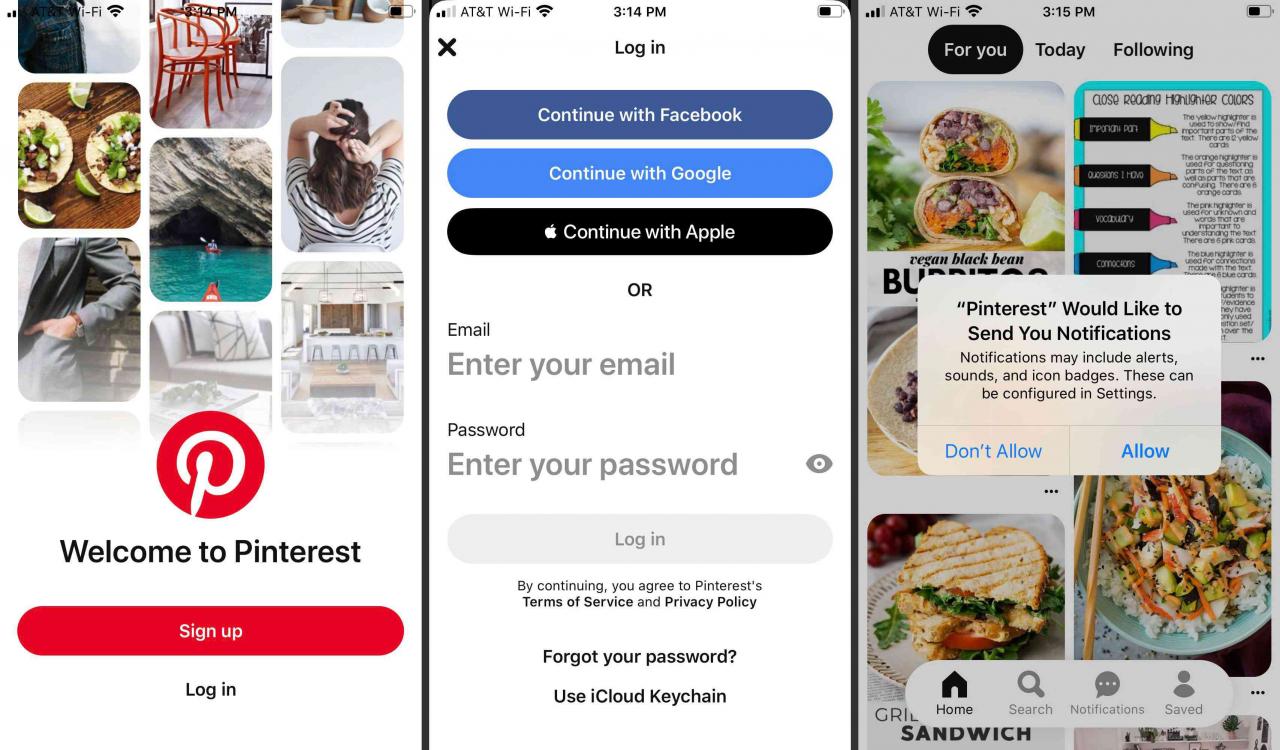
Pobierz i zainstaluj aplikację Pinterest na iOS lub Androida i wybierz Zaloguj Się.
-
Wpisz swój adres e-mail i hasło.
Lub zaloguj się na swoje konto Facebook, Google lub Apple.
-
Wybierz, czy zezwolić Pinterestowi na wysyłanie Ci powiadomień.
-
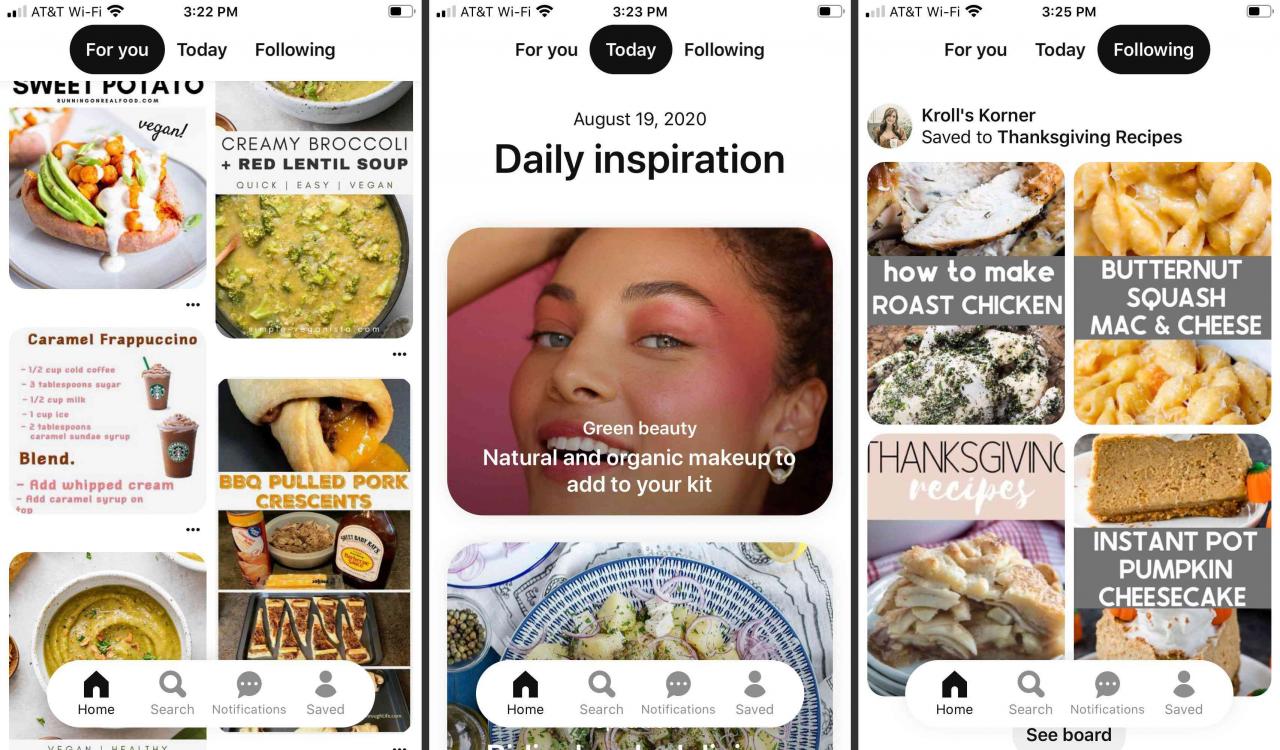
Z Strona główna wybierz kartę w dolnym menu, wybierz Dla Ciebie aby zobaczyć Piny na podstawie Twoich zainteresowań i tego, kogo obserwujesz.
-
Wybierz już dziś aby zobaczyć popularne pomysły i tematy odpowiadające Twoim zainteresowaniom.
-
Wybierz Znajomi aby zobaczyć szpilki od osób i tablice, które obserwujesz.
-
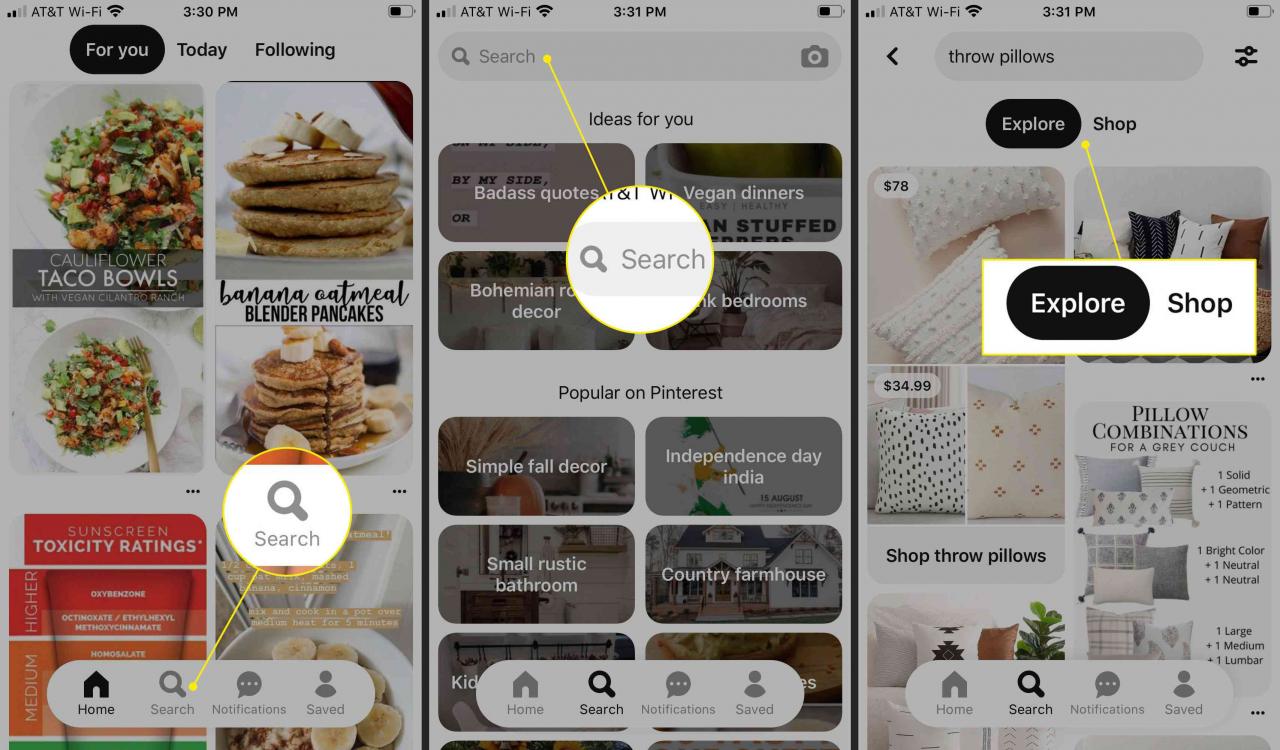
Aby wyszukać temat, obraz lub osobę, dotknij Szukaj z dolnego menu.
-
Przewiń propozycje wyszukiwania lub wprowadź termin w Szukaj pudełko na górze.
-
Zobaczysz opcje pasujące do zapytania, aby przeglądać lub robić zakupy.
-
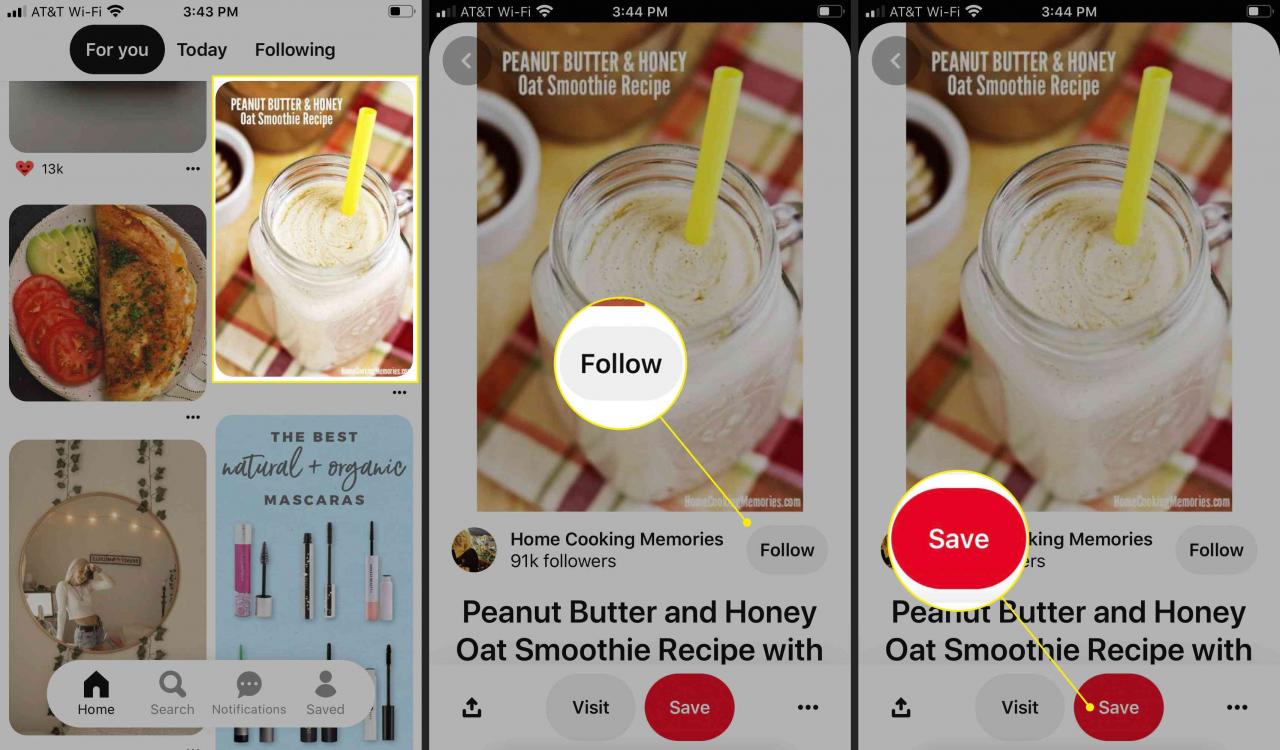
Dotknij dowolnego obrazu, który Cię interesuje, aby wyświetlić nowy ekran.
-
Stuknij Śledź nas w social mediach śledzić konto.
-
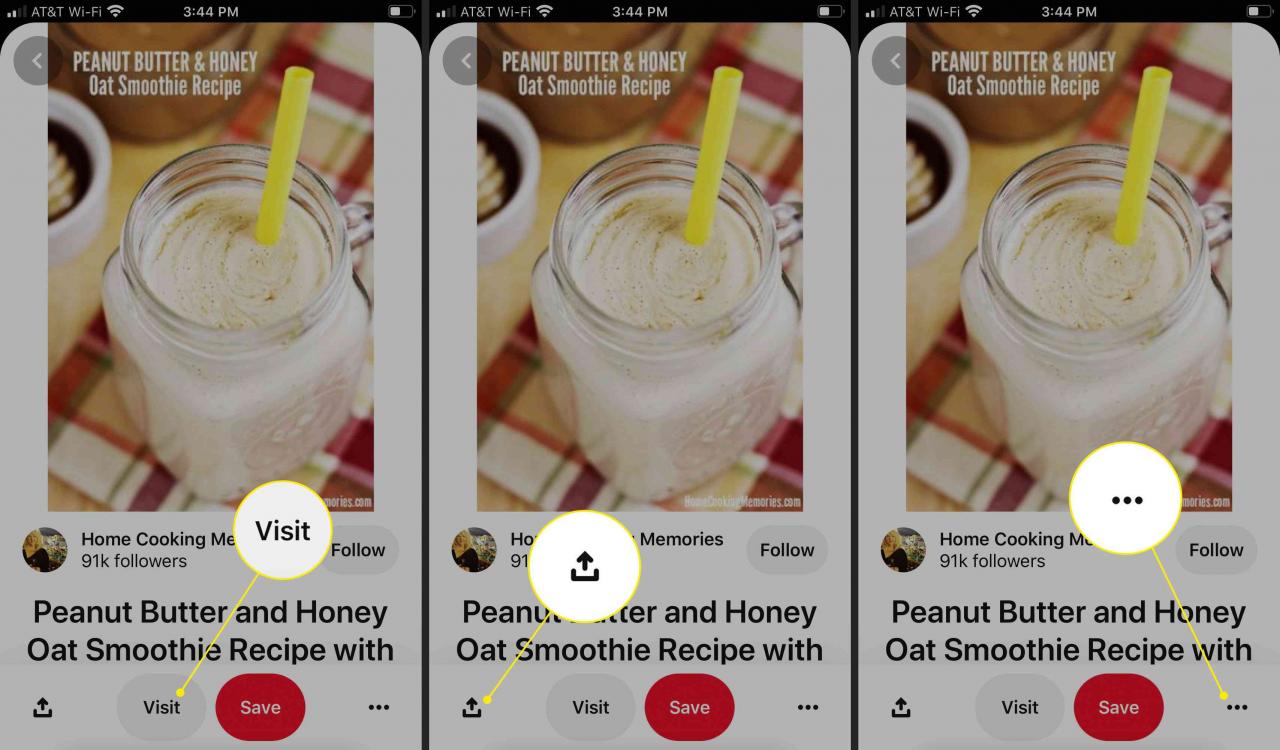
Stuknij Zapisz aby zapisać obraz na nowej lub istniejącej tablicy.
-
Stuknij Odwiedzić aby przejść do konta lub strony produktu.
Jeśli widzisz opcję Widok, dotknij go, aby przejść do większej liczby takich Pinów.
-
Stuknij w Wysłać ikonę w lewym dolnym rogu, aby wysłać Pina za pośrednictwem mediów społecznościowych lub bezpośrednio do kontaktu.
-
Stuknij Dowiedz się więcej (trzy kropki) do Ukryć, Pobierzlub Report Obraz.